主题场景2|岗位列表与列布局
OdooCC增强版场景课|让列表服务岗位,而不是让岗位适应列表
本节学习目标
调整销售列表的客户列宽、行号和展示偏好,理解个人设置与团队默认的区别。
配套视频
配套视频已安排于 2026-10-19 09:00(北京时间) 公开。上线前播放器可能暂不可播放,可先学习下方完整图文。
在B站观看本节配套视频
演示准备
使用已安装相应模块的演示或测试环境,准备截图所示的虚构业务样例。配置操作由具备相应权限的管理员或维护人员进行;日常使用与结果验收再按实际岗位账号核对。界面以本次演示为例,不同版本与配置下入口可能有所不同。
业务问题
销售关注客户、订单金额和状态,跟单关注交付日期,财务关注开票情况。同一张列表,不必让每个人都盯着同样的展示方式。这个场景用销售列表演示个人列布局,让日常信息更容易阅读。
操作与理解
1. 进入列表视图设置
点击列表顶部的设置齿轮,可以集中调整个人展示。这里既有筛选和分组的显示开关,也有列标题、宽度、颜色和冻结选项。先理解每个设置解决什么问题,再配置常用列表,比一次修改所有界面更容易落地。
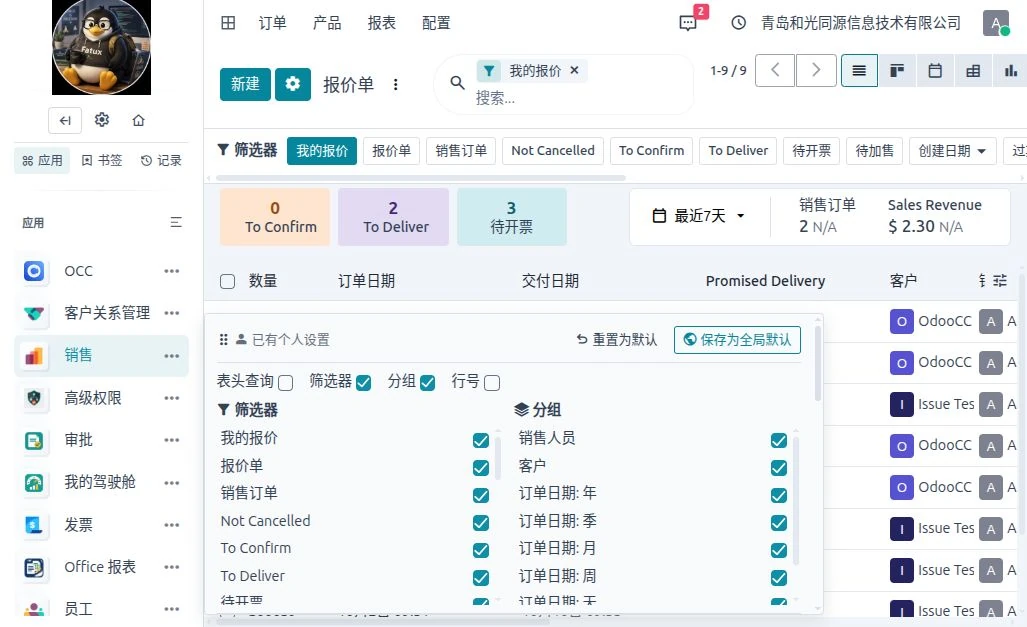
图:进入列表视图设置。点击图片可查看大图;业务数据均为虚构样例。
2. 字段多时,先搜索目标列
列比较多时,可以在设置面板按字段标题搜索。比如输入客户,就能找到客户相关列。这样不用在长面板中反复翻找,也更容易确认正在调整哪一列。这里操作的是展示偏好,不是在修改订单中的客户数据。
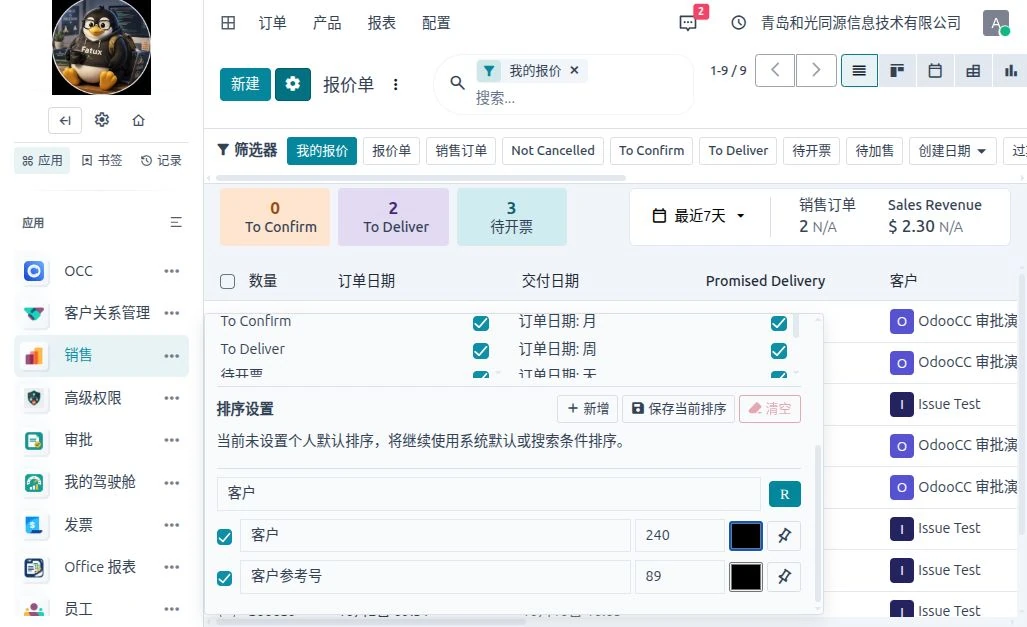
图:字段多时,先搜索目标列。点击图片可查看大图;业务数据均为虚构样例。
3. 客户名称太长,调整列宽
客户列如果太窄,名称容易被截断。演示中把客户列宽度调整到二百四十像素,让这一列获得更充足的空间。不同屏幕和岗位需要的宽度不同,可以按实际阅读体验调整,而不必为这类变化开发一个新视图。
4. 加上行号,沟通位置更清楚
启用行号后,列表增加了位置提示。核对一页数据时,讲第几行会更直观。不过行号是当前列表的位置,不是业务单号,也不应该用来替代订单编号。正式沟通仍然要引用稳定的单据标识。
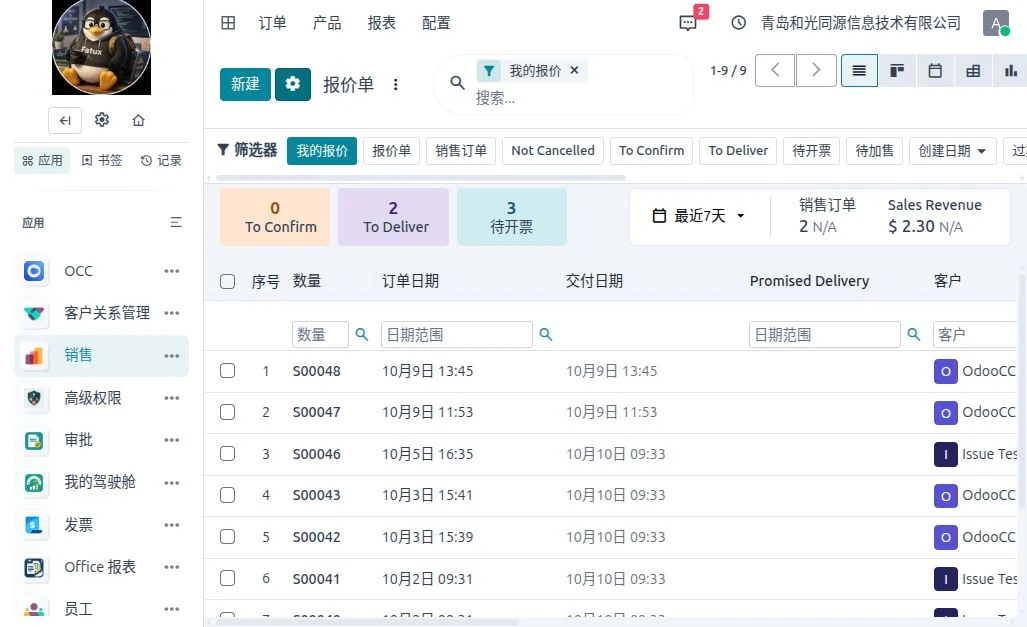
图:加上行号,沟通位置更清楚。点击图片可查看大图;业务数据均为虚构样例。
5. 列显隐与冻结按需要使用
设置中还提供列显隐和冻结到左侧等选项。常用信息可以放在更容易看的位置,暂时不需要的列可以收起。这些选择适合个人使用习惯,但不能把个人隐藏当成数据保护,也不能恢复被权限规则强制隐藏的列。
6. 个人偏好与全局默认分开
面板区分个人设置和管理员保存的全局默认。建议先由岗位使用者试出合适的布局,再由管理员考虑团队默认。个人调整解决日常阅读问题,全局默认则需要兼顾同类岗位,避免为了一个人改变所有人的习惯。
7. 列表更顺手,培训成本也更低
列表配置的验收,可以从三个问题开始:能不能看清常用字段,是否少了不必要的横向翻找,是否容易定位一张单据。让真实岗位参与反馈,才能判断这次调整有没有改善效率。截图中的数据全部用于演示。
结果核对
- 客户名称更容易阅读;本例客户列宽为240像素。
- 行号只是当前列表位置,正式沟通仍使用订单编号。
- 个人列显隐与权限强制隐藏各有作用,个人偏好不能解除权限限制。
使用边界
列布局改变展示方式,不改变订单数据。全局默认影响多人,应先收集岗位反馈;列显隐不是敏感数据保护措施。
动手练习
挑选一张日常列表,记录调整前后查找客户与订单编号的步骤,试出适合自己屏幕的列宽。
老赵的实践建议
先从一个岗位的高频页面试出顺手的操作路径,再决定是否形成团队默认。让实际使用者反馈,才能知道界面调整是否改善了每天的工作。
如需体验本节场景,可通过OdooCC官网“服务与合作”联系老赵领取演示账号。
围绕主题场景2:岗位列表与列布局,学习操作步骤、结果核对与适用条件。
目前没有任何评论。
成为第一个发表评论的人。