BI场景3|配置指标与看板布局
OdooCC增强版场景课|指标口径和展示方式,可以在设计器中维护
本节学习目标
在组件设计器比较合计与平均、日期与同比,再调整命名布局的阅读顺序。
配套视频
配套视频已制作,B站目前仍为草稿,计划于 2026-10-28 09:00(北京时间) 公开。取得正式链接后补充播放器;当前可直接学习完整图文。
演示准备
使用已安装相应模块的演示或测试环境,准备截图所示的虚构业务样例。配置操作由具备相应权限的管理员或维护人员进行;日常使用与结果验收再按实际岗位账号核对。界面以本次演示为例,不同版本与配置下入口可能有所不同。
业务问题
经营关注点会变化,今天看销售总额,明天可能需要看平均单笔金额。这个场景进入组件设计器,展示数据模型、聚合方式、日期和比较方式如何配置,再看同一个看板如何切换命名布局。
操作与理解
1. 进入已发布组件的设计器
管理员或设计者可以从组件编辑入口打开设计器。左侧是实时预览,右侧是配置。样例使用虚拟经营模型,度量字段是销售额。设计之前应当先确定指标名称、计算方式和业务状态范围,而不是先挑一个好看的图表。
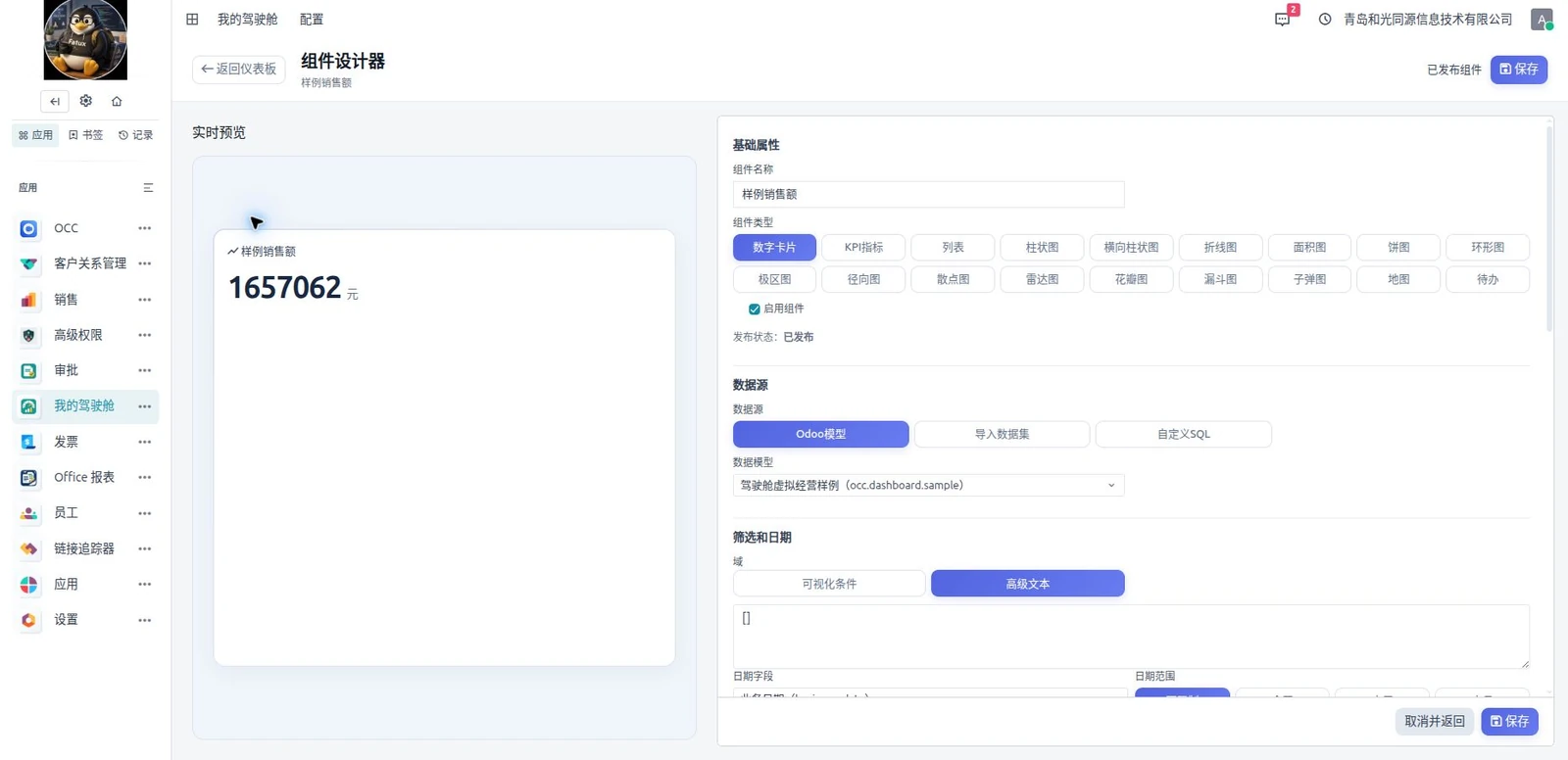
图:进入已发布组件的设计器。点击图片可查看大图;业务数据均为虚构样例。
2. 合计与平均,是不同的经营问题
将聚合方式从合计切换为平均后,预览显示平均单笔金额。数据源没有改变,但回答的问题已经不同:一个看总量,另一个看单笔水平。指标名称也应当跟着含义变化,避免名称写销售额,实际却计算平均金额。
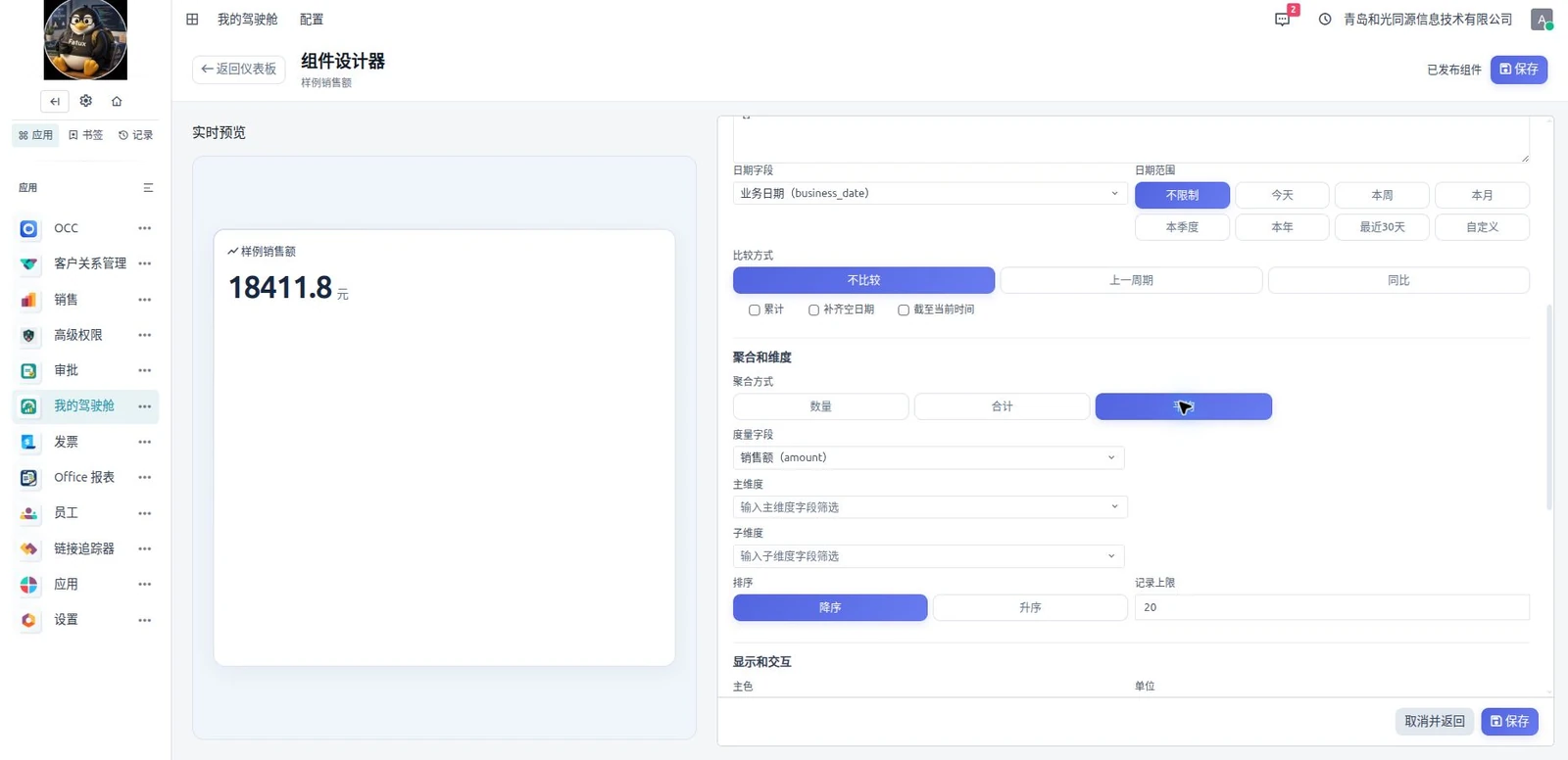
图:合计与平均,是不同的经营问题。点击图片可查看大图;业务数据均为虚构样例。
3. 预览帮助发现口径差异
实时预览适合核对配置是否符合预期。演示中的平均金额约为一万八千四百一十二元,来自虚构样例。真实项目可以用少量已知数据对照验证,检查金额字段、数量和筛选条件,再决定是否正式使用。
4. 日期范围和同比都属于指标口径
切回合计,选择最近三十天和同比,预览增加对应的比较数值。组件日期范围与顶部临时统一范围并不是同一层配置,使用时要确认当前生效条件。同比还需要可比较的历史数据,缺少数据不能凭图表自动补出结论。
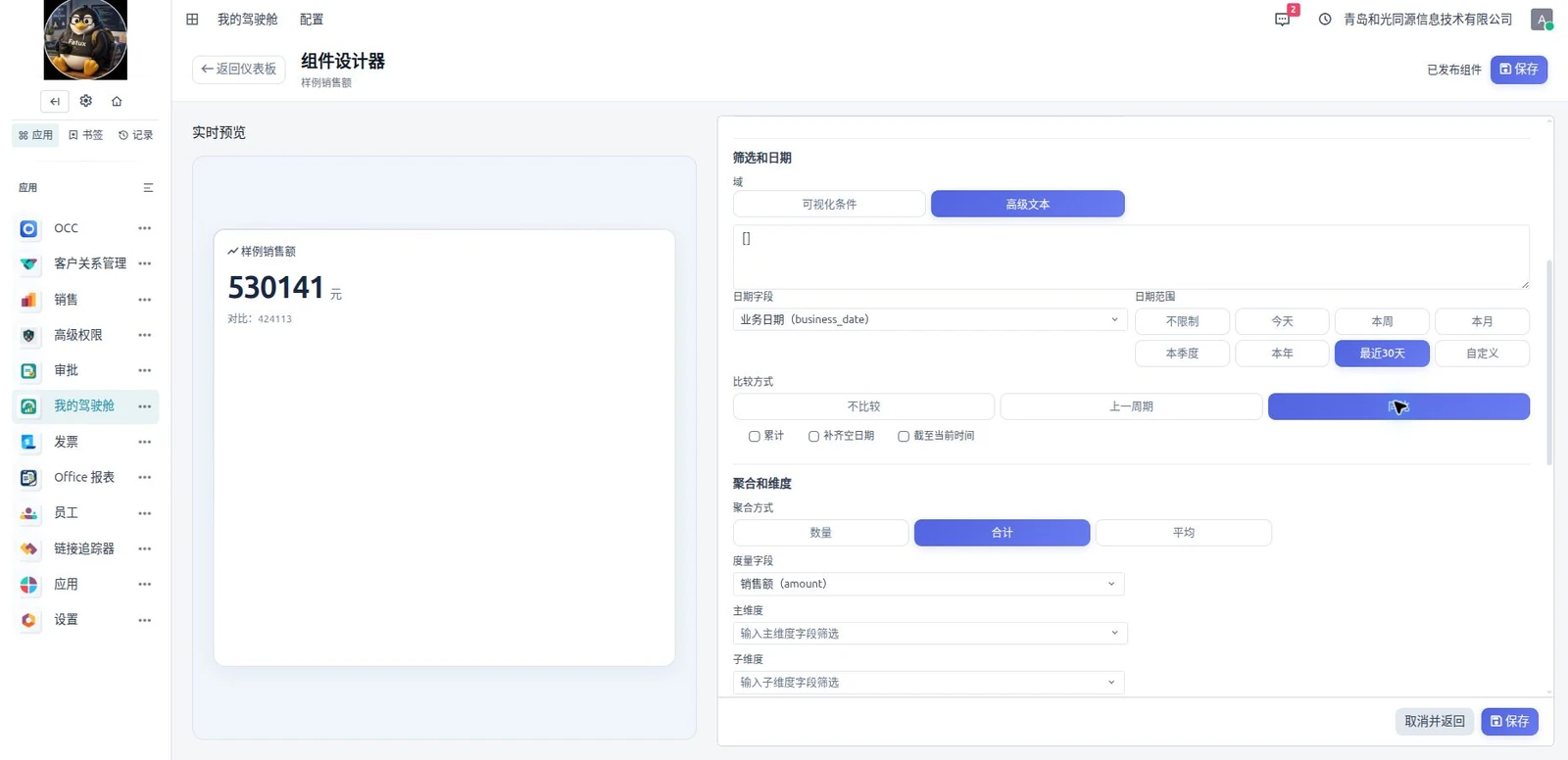
图:日期范围和同比都属于指标口径。点击图片可查看大图;业务数据均为虚构样例。
5. 保存之前,核对发布状态和影响范围
设计器显示组件的发布状态,保存不会自动改变原有发布状态。这个场景只比较计算方式,采集完成后已恢复样例原配置。实际修改已发布组件前,应核对授权用户及使用场景,再确认改动是否会影响团队的日常分析。
6. 命名布局调整看板阅读方式
同一个驾驶舱可以切换经营总览与图表画廊等命名布局。布局安排的是组件位置和尺寸,不改变组件的数据源与筛选配置。管理者适合先看核心指标,分析人员可能更关注图表,布局可以围绕阅读路径安排。
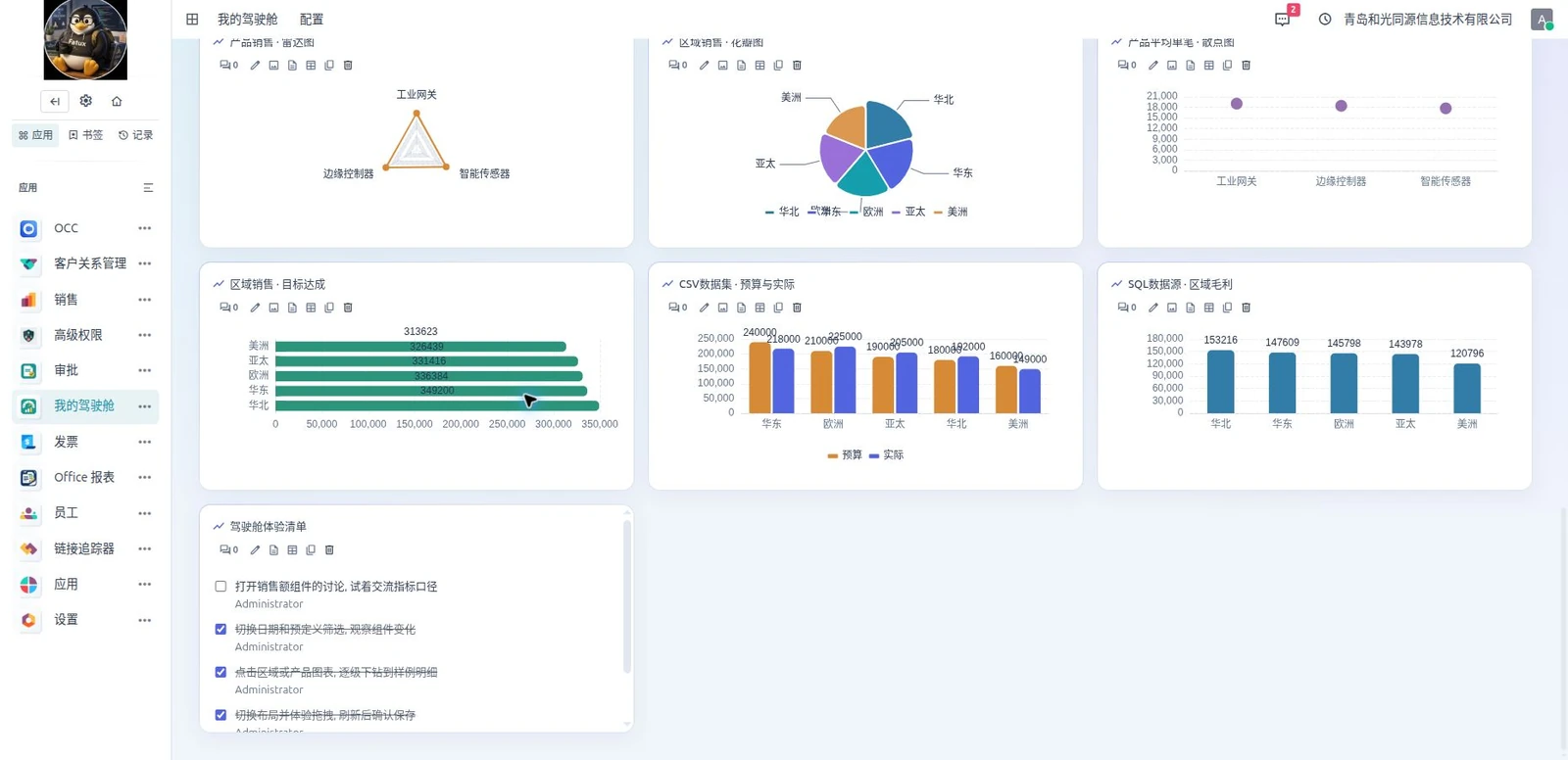
图:命名布局调整看板阅读方式。点击图片可查看大图;业务数据均为虚构样例。
7. 配置能力需要配合指标治理
常见指标可以通过设计器维护,减少每次变化都等待开发的成本。但能配置不代表可以跳过指标治理。企业仍需要明确指标负责人、计算口径和验收数据。本次演示没有调用外部AI,也不把AI开关当成已实现的分析结论。
结果核对
- 同一数据源的合计与平均回答不同问题,指标名称必须匹配含义。
- 虚构样例平均约18412元,与1657062÷90相符。
- 命名布局只改变组件位置与尺寸,不改变数据源和筛选口径。
使用边界
保存不会自动改变原有发布状态,修改已发布组件前要核对影响。同比需可比较的历史数据;演示采集后已恢复样例配置,未调用外部AI。
动手练习
用少量已知数据分别算合计与平均,与设计器预览对照;为管理者和分析人员各安排一个阅读布局。
老赵的实践建议
先做少量可信指标,把时间、金额、状态和权限口径统一,再从异常追到明细。经营看板要帮助问题进入下一步行动。
如需体验本节场景,可通过OdooCC官网“服务与合作”联系老赵领取演示账号。
围绕BI场景3:配置指标与看板布局,学习操作步骤、结果核对与适用条件。
目前没有任何评论。
成为第一个发表评论的人。