Office报表场景3|Word合同:按签名状态生成
OdooCC增强版场景课|同一份模板,依据当前业务内容输出
本节学习目标
在同一Word模板中,按已有签名字段呈现已签署与尚未签署两种内容。
配套视频
配套视频已安排于 2026-10-13 09:00(北京时间) 公开。上线前播放器可能暂不可播放,可先学习下方完整图文。
在B站观看本节配套视频
演示准备
使用已安装相应模块的演示或测试环境,准备截图所示的虚构业务样例。配置操作由具备相应权限的管理员或维护人员进行;日常使用与结果验收再按实际岗位账号核对。界面以本次演示为例,不同版本与配置下入口可能有所不同。
业务问题
企业生成合同或确认书时,版式相同,签署状态却可能不同。如果每次复制旧文件,再手工删除签名和签署人,很容易把上一张单据的信息留在新文档中。
操作与理解
1. 第一张演示报价:已有签署信息
这个例子使用两张虚构报价和同一份Word演示合同。第一张已有虚构签署人和一张标明DEMO的图片。报表要呈现这些已有字段,而不是在生成时凭空增加签署信息。
2. 选择同一份Word演示合同
从当前报价的打印菜单选择Word演示合同。客户、商品和金额先进入合同版式,签署部分则根据这张业务单据是否有签名来决定显示内容。
3. 有签名:签署人与已有图片一起呈现
先看第一张的完整结果,编号与客户都对应当前单据。下方保留演示声明以及签署区域。模板既承载固定说明,也承载从系统读取的变化内容。
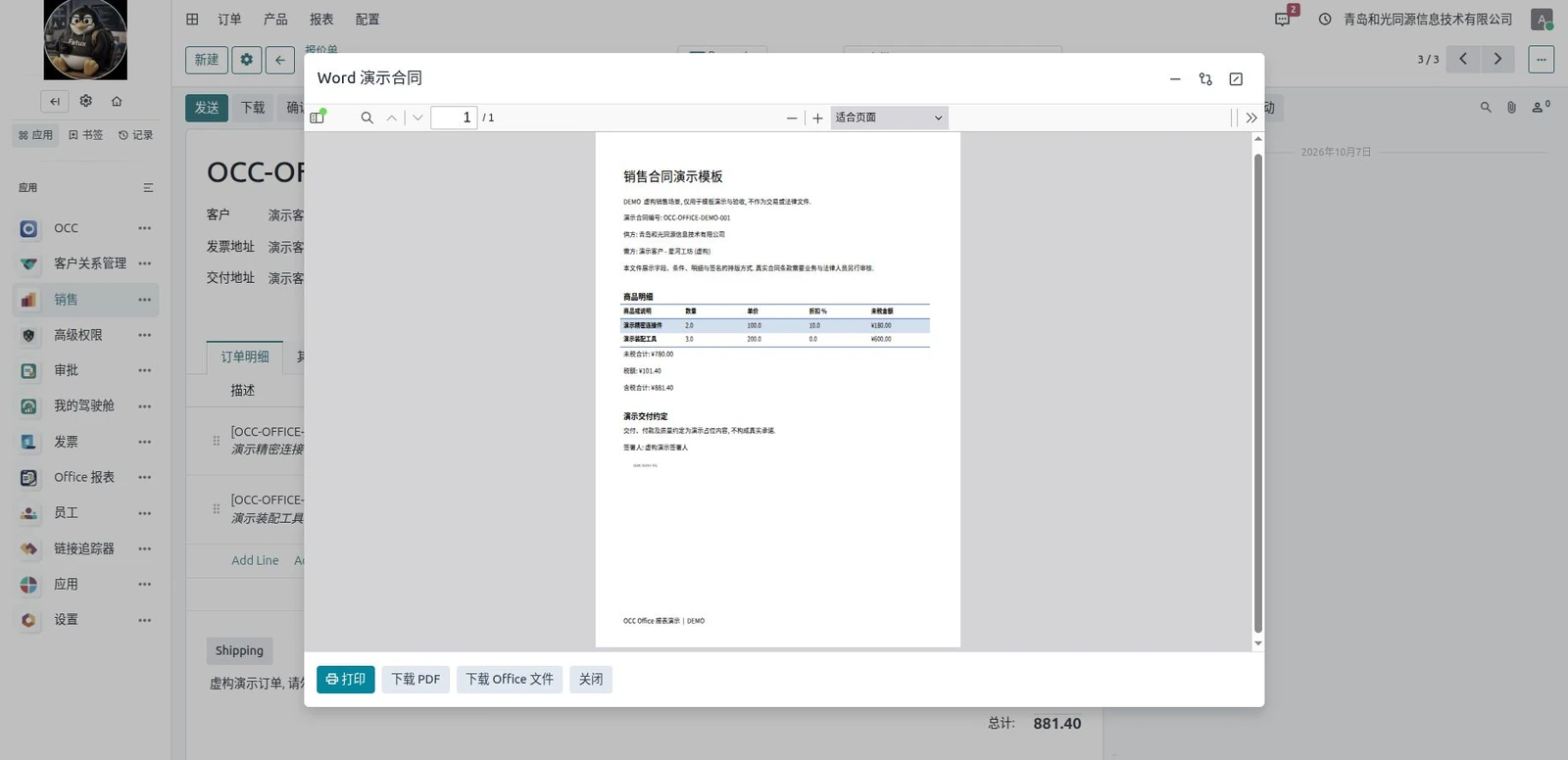
图:有签名:签署人与已有图片一起呈现。点击图片可查看大图;业务数据均为虚构样例。
4. 放大签署段落:有值才显示
放大签署区域,可以看到虚构演示签署人与DEMO图片。它们都来自当前单据。维护人员配置好位置以后,业务人员不需要再从另一份Word里复制签名图片。
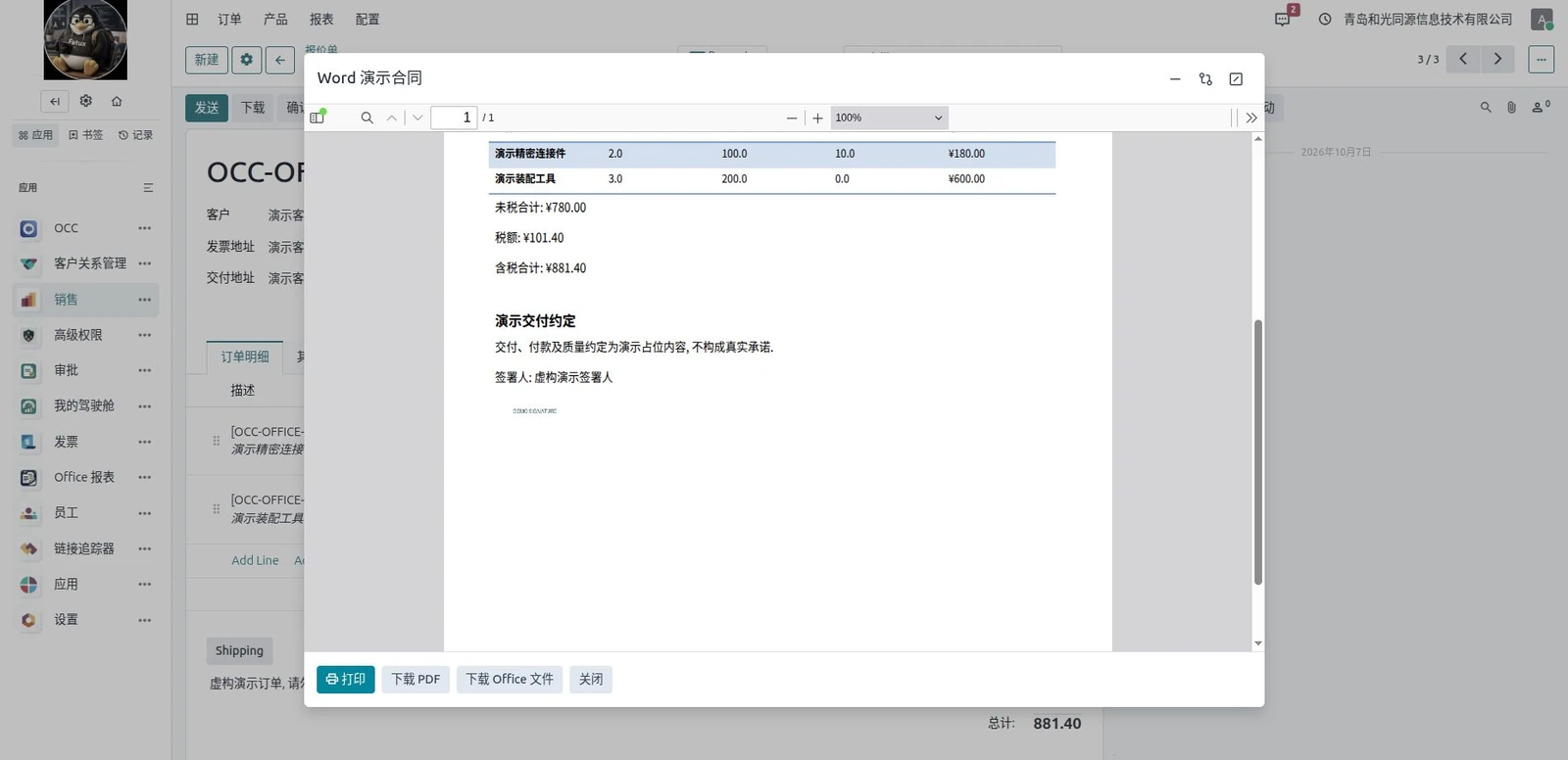
图:放大签署段落:有值才显示。点击图片可查看大图;业务数据均为虚构样例。
5. 第二张演示报价:没有签名
再换第二张报价。它没有签名,但仍然使用刚才那份合同模板。这里需要的并不是再维护另一份没有签名的合同,而是在一套模板里安排不同情况的内容。
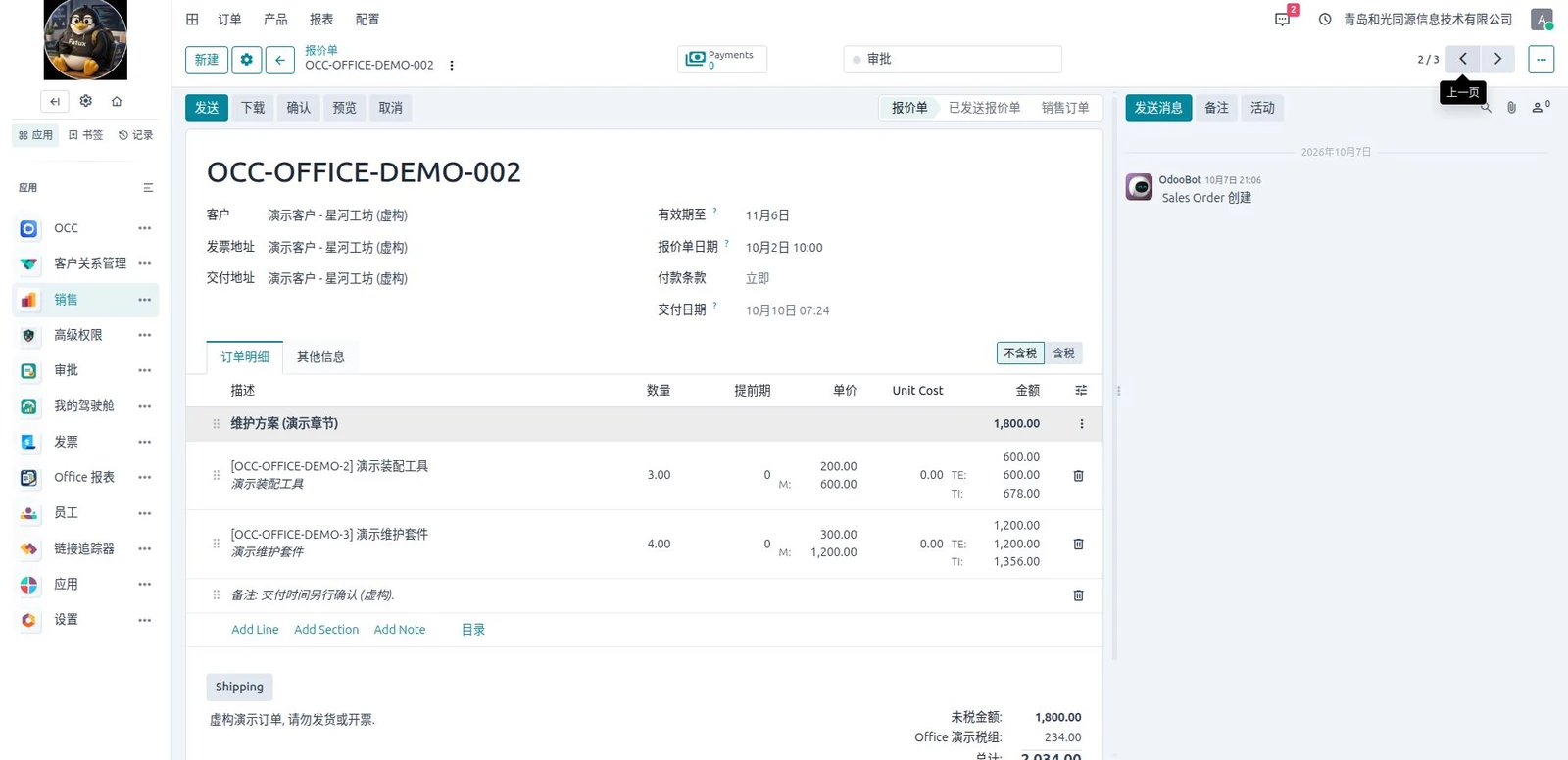
图:第二张演示报价:没有签名。点击图片可查看大图;业务数据均为虚构样例。
6. 无签名:自动显示尚未签署
生成后,签署段落显示尚未签署,签名图片没有出现。相同模板根据业务字段生成不同结果,减少员工逐份删除签名或者忘记修改状态的问题。
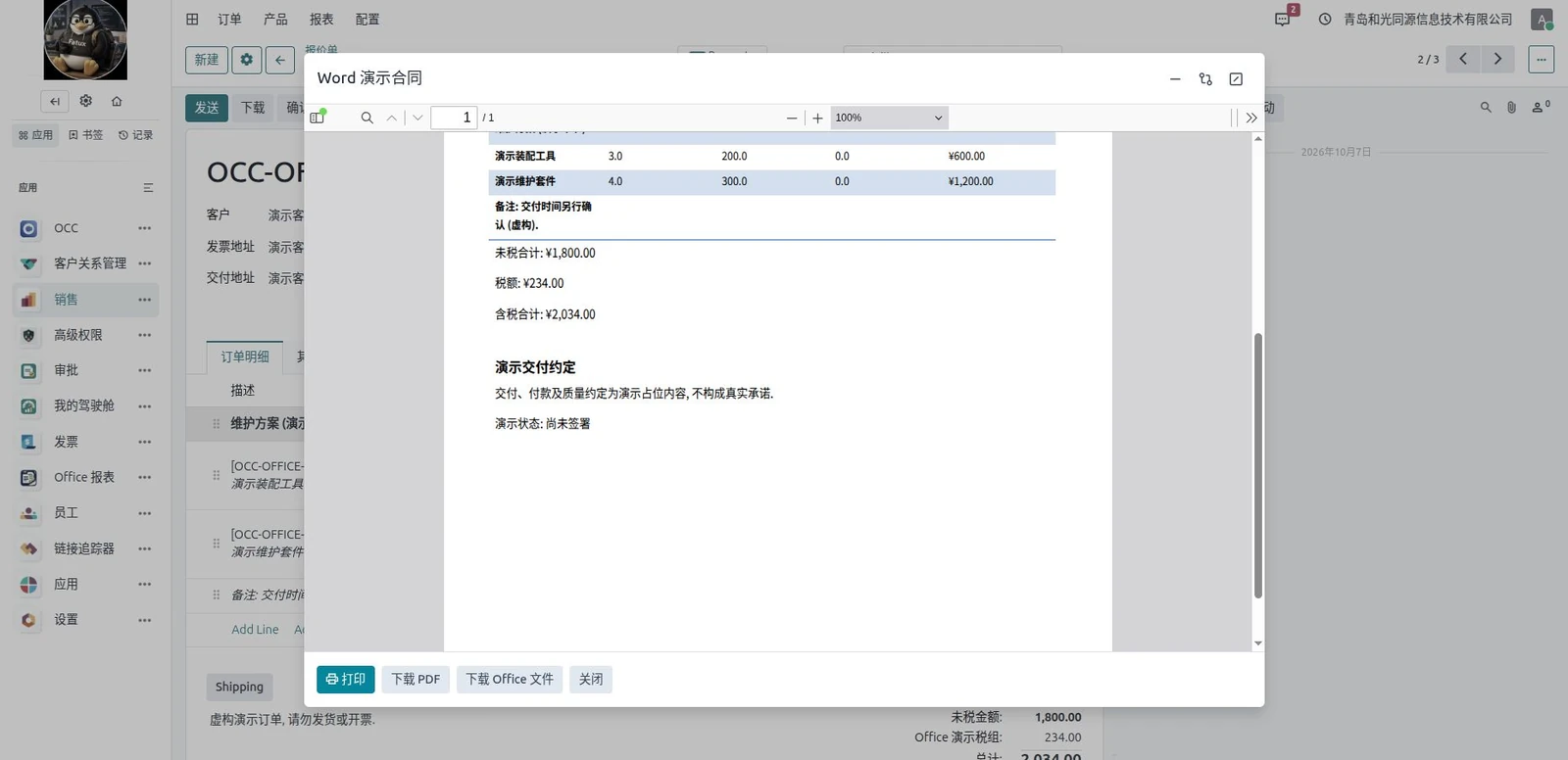
图:无签名:自动显示尚未签署。点击图片可查看大图;业务数据均为虚构样例。
7. 条件段落, 让内容跟着业务变化
这个变化来自模板的条件段落。有值时显示签署人与图片,没有值时显示另一段说明。类似方式也可以用于客户参考号等字段,具体内容按企业要求配置并预览。
8. 报表呈现已有信息, 真实签署另有流程
这里展示报表对已有签名字段的呈现,不会生成新的电子签署或者身份认证。演示合同没有真实交易和法律效力。企业正式使用时,还需要自己的签署流程和合同条款审核。
9. 维护一套模板, 减少逐份手工删改
验收这类模板,要同时测试有值与无值两种情况,再核对客户、编号与签署状态。模板统一维护,内容跟着当前业务生成,才能减少旧文件信息残留。
结果核对
- 有签名的演示单据呈现对应的签署人和DEMO图片。
- 无签名的单据显示尚未签署,未残留另一张单据的图片。
- 客户、编号、金额与各自当前单据一致。
使用边界
全部使用虚构DEMO签署信息。本节是报表呈现,不提供新的电子签署、身份认证或法律签章效力,正式合同需另行审核。
动手练习
准备有值与无值两张测试单据,核对模板条件段落;尤其检查无签名时图片区域和固定说明。
老赵的实践建议
先让一份常用模板稳定生成,再扩展更多文档。用典型单据逐项核对字段、金额和版式,把模板维护与业务使用的责任讲清楚。
如需体验本节场景,可通过OdooCC官网“服务与合作”联系老赵领取演示账号。
围绕Office报表场景3:Word合同:按签名状态生成,学习操作步骤、结果核对与适用条件。
目前没有任何评论。
成为第一个发表评论的人。