Office报表场景4|Excel图文报价:图片跟着明细走
OdooCC增强版场景课|商品外观、数量与金额,在一份文档中对照
本节学习目标
让产品图片随商品明细输出到Excel报价,兼顾识别效果和金额准确性。
配套视频
配套视频已安排于 2026-10-14 09:00(北京时间) 公开。上线前播放器可能暂不可播放,可先学习下方完整图文。
在B站观看本节配套视频
演示准备
使用已安装相应模块的演示或测试环境,准备截图所示的虚构业务样例。配置操作由具备相应权限的管理员或维护人员进行;日常使用与结果验收再按实际岗位账号核对。界面以本次演示为例,不同版本与配置下入口可能有所不同。
业务问题
有些企业的产品名称和型号很接近。只有文字的报价单,客户需要反复确认是哪种产品。销售如果手工贴图片,又要逐行找图、调尺寸,并确保图片对应正确的商品。
操作与理解
1. 从已有的销售明细出发
本例使用这张虚构报价。两种商品已经作为业务明细录入,数量、单价和折扣都在系统里。报表要把明细关联的产品图片一起带出,放在对应商品旁边。
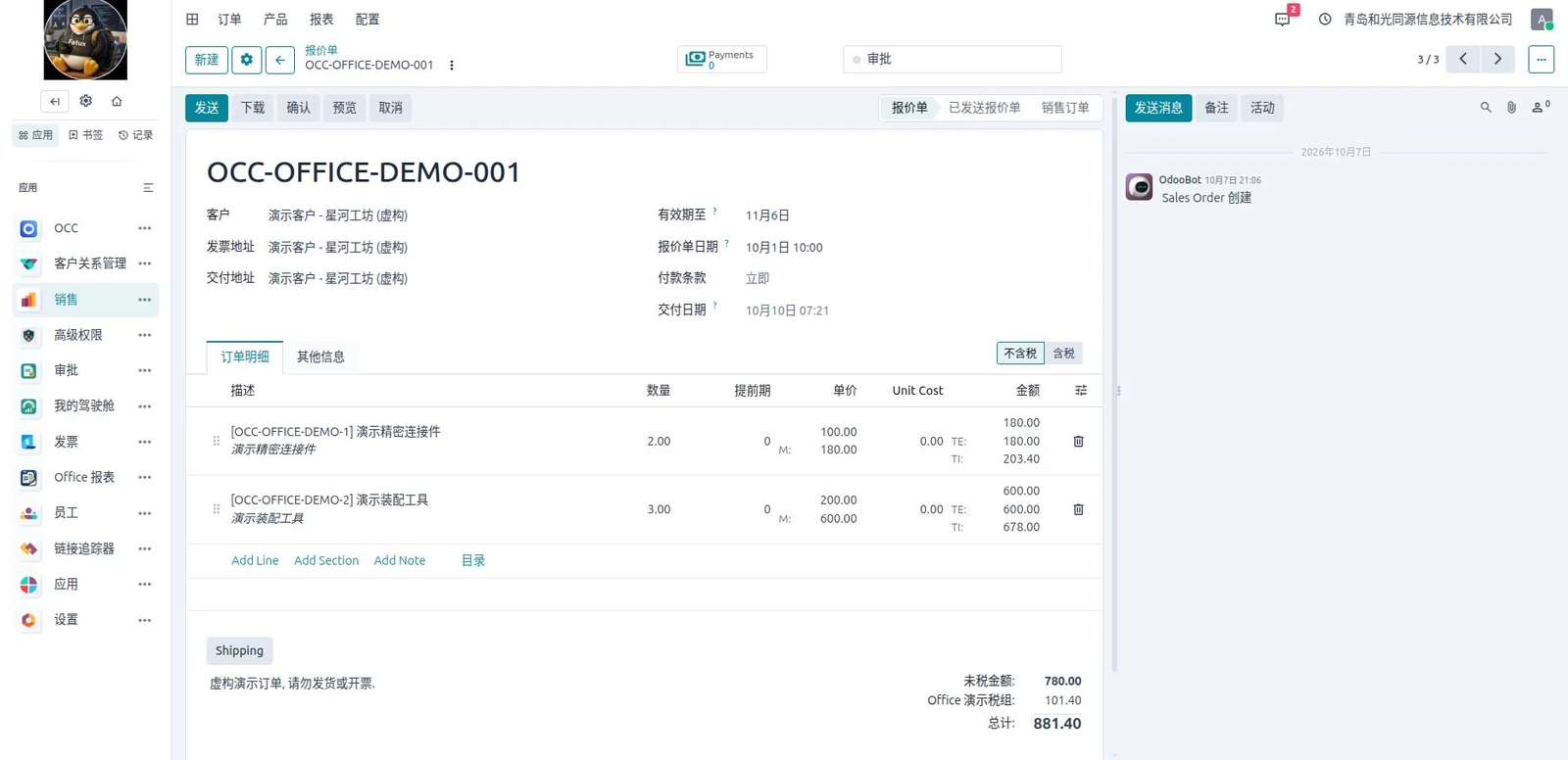
图:从已有的销售明细出发。点击图片可查看大图;业务数据均为虚构样例。
2. 选择Excel图文签名模板
打印菜单选择Excel图文签名。这份模板提前安排了产品图片列、数量和金额列,也安排了已有演示签名的区域。业务人员仍然从自己的报价单生成。
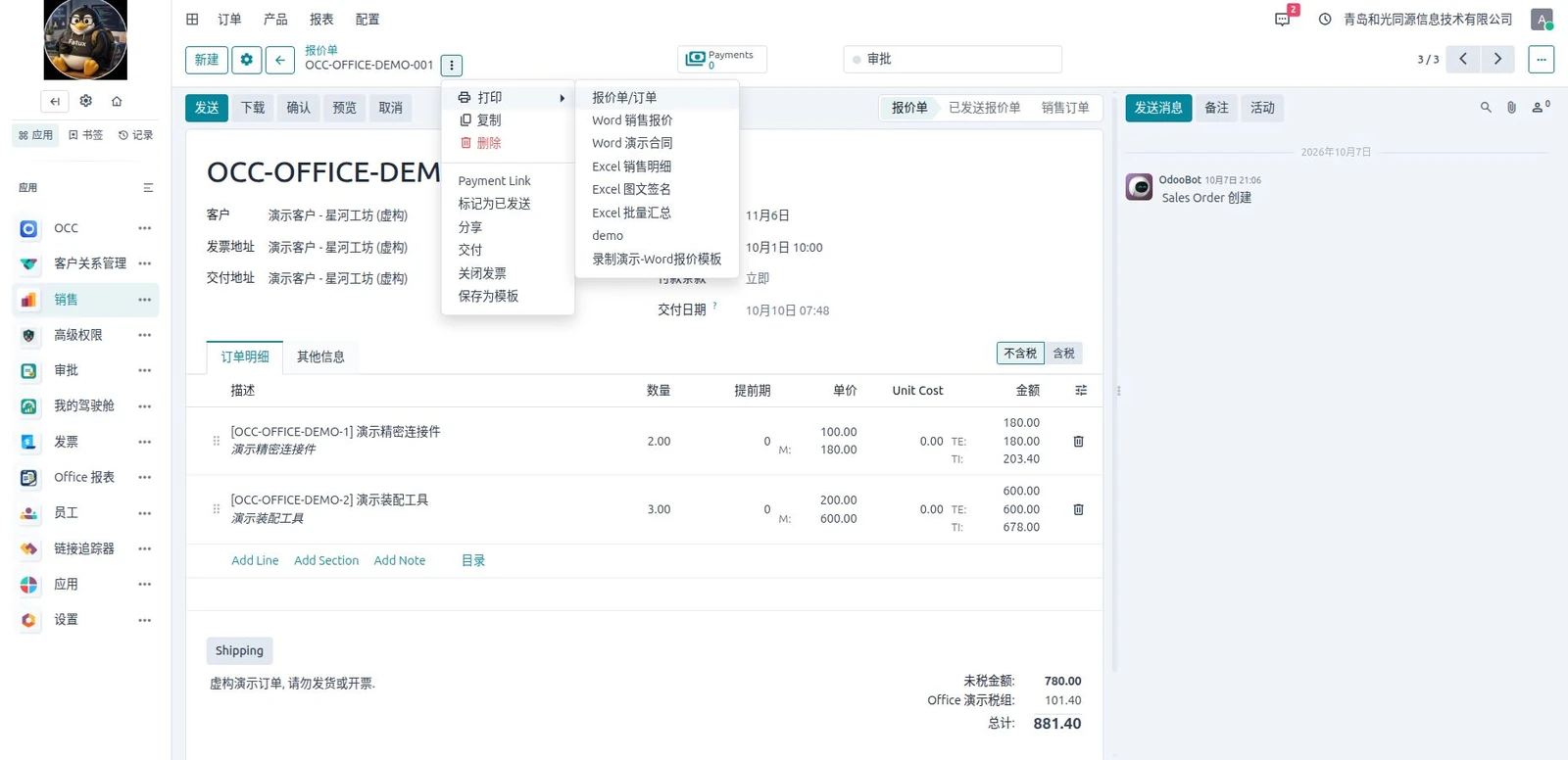
图:选择Excel图文签名模板。点击图片可查看大图;业务数据均为虚构样例。
3. 先看图文报表的完整布局
预览里,客户、日期和币种先带入,上方还有演示签署信息。下面的商品表增加产品图片列,让接收方在同一份文档中查看外观和报价,减少来回翻产品资料。
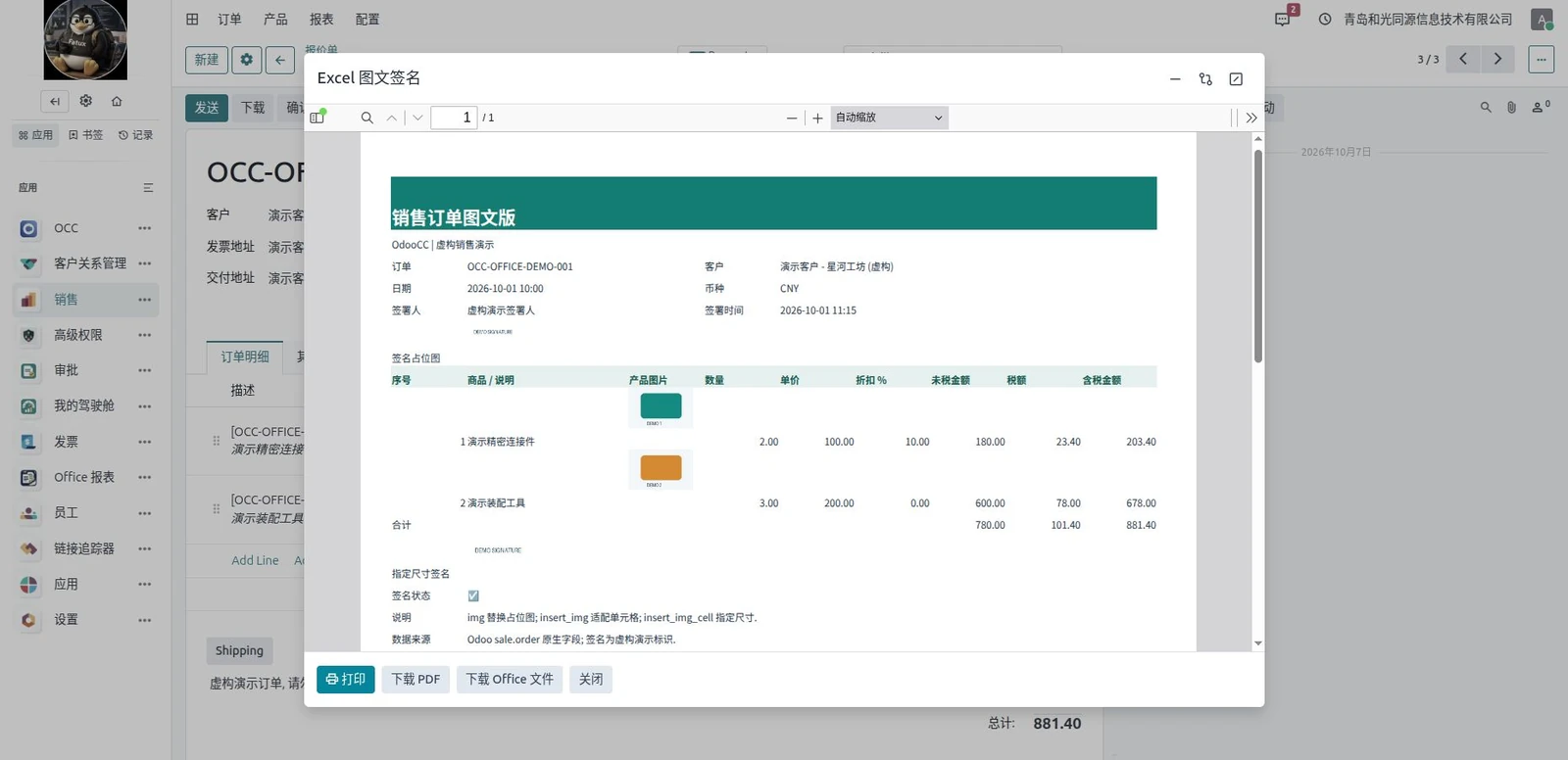
图:先看图文报表的完整布局。点击图片可查看大图;业务数据均为虚构样例。
4. 放大明细:图片对应自己的商品行
两条商品分别带出青色和橙色的演示图片。图片按业务明细关联产品,数量分别是二和三,旁边保留单价、折扣和含税金额。演示色块只用来证明对应关系。
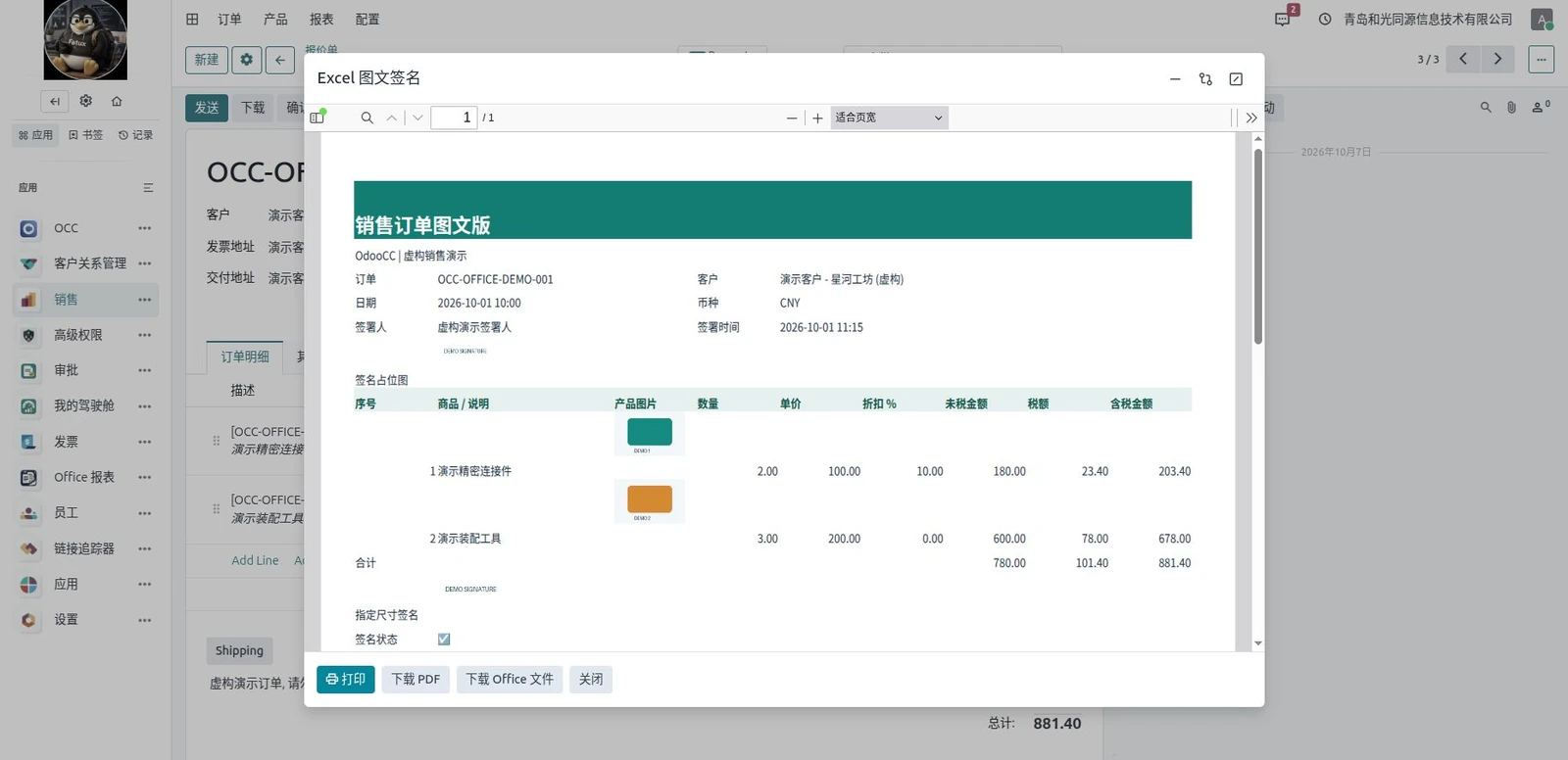
图:放大明细:图片对应自己的商品行。点击图片可查看大图;业务数据均为虚构样例。
5. 图片之外,金额仍来自业务单据
增加图片以后,金额来源没有改变。未税合计七百八十,税额一百零一点四,含税合计八百八十一点四,与原报价一致。图文效果和数值准确性需要同时检查。
6. 已有签名图片也可按位置呈现
签名区域展示当前演示单据已有的DEMO图片。产品图片与签名图片的业务来源不同,维护人员需要分别选择字段和输出位置。这里演示呈现效果,不执行新的签署动作。
7. 下载原格式文件,继续文档协作
预览确认后,可以下载Excel原格式文件,或者下载PDF。图片和业务明细进入同一文档,方便客户查看。生成文件后怎样发送给客户,仍由企业按自己的沟通流程处理。
8. 图文报表, 要检查实际打印效果
验收时要检查图片是否完整,是否遮挡金额,行高和打印区域是否合适。正式使用应准备适合输出尺寸的产品图片,再用企业真实的模板与典型明细数量验证页面布局。
9. 把产品资料, 连接到对外报价
这个场景适合需要外观辨认的产品报价。模板配置完成以后,产品资料跟随当前业务明细进入文档,减少重复贴图,也让客户更容易对照商品与价格。
结果核对
- 两条商品对应各自演示图片,没有图片错行。
- 数量2与3、折扣及881.4元含税合计与订单一致。
- 下载与打印时图片完整,行高、列宽和打印区域适合实际明细数量。
使用边界
演示色块用于证明对应关系;正式使用应准备合适尺寸的产品图片。已有签名图片与产品图片来自不同字段,报表不会执行新签署或自动发送。
动手练习
为两种测试产品配置不同图片,分别生成短明细和多行明细报价,检查图片是否错位或遮挡金额。
老赵的实践建议
先让一份常用模板稳定生成,再扩展更多文档。用典型单据逐项核对字段、金额和版式,把模板维护与业务使用的责任讲清楚。
如需体验本节场景,可通过OdooCC官网“服务与合作”联系老赵领取演示账号。
围绕Office报表场景4:Excel图文报价:图片跟着明细走,学习操作步骤、结果核对与适用条件。
目前没有任何评论。
成为第一个发表评论的人。