Office报表场景6|在线改模板:补字段并预览
OdooCC增强版场景课|ONLYOFFICE编辑,保存确认后检查输出
本节学习目标
在ONLYOFFICE中为报价加入客户参考号,完成保存确认、草稿预览与正式发布。
配套视频
配套视频已安排于 2026-10-16 09:00(北京时间) 公开。上线前播放器可能暂不可播放,可先学习下方完整图文。
在B站观看本节配套视频
演示准备
使用已安装相应模块的演示或测试环境,准备截图所示的虚构业务样例。配置操作由具备相应权限的管理员或维护人员进行;日常使用与结果验收再按实际岗位账号核对。界面以本次演示为例,不同版本与配置下入口可能有所不同。
业务问题
客户要求报价上增加采购参考号,这类小修改很常见。业务单据已经保存这个信息,随后只需在模板安排对应位置,让以后生成的报价带上它。
操作与理解
1. 复制专用模板,再调整文档
本例使用专门复制的报价模板和演示报价操作。这样可以在独立配置上验证修改,同时保留原有模板。企业维护人员也可以先在专用副本上测试新的格式。
2. 打开真实ONLYOFFICE在线编辑器
当前演示环境已启用ONLYOFFICE,点击在线编辑后,Word文档直接在浏览器里打开。维护人员在熟悉的文档界面编排固定说明、字段位置和明细表格。
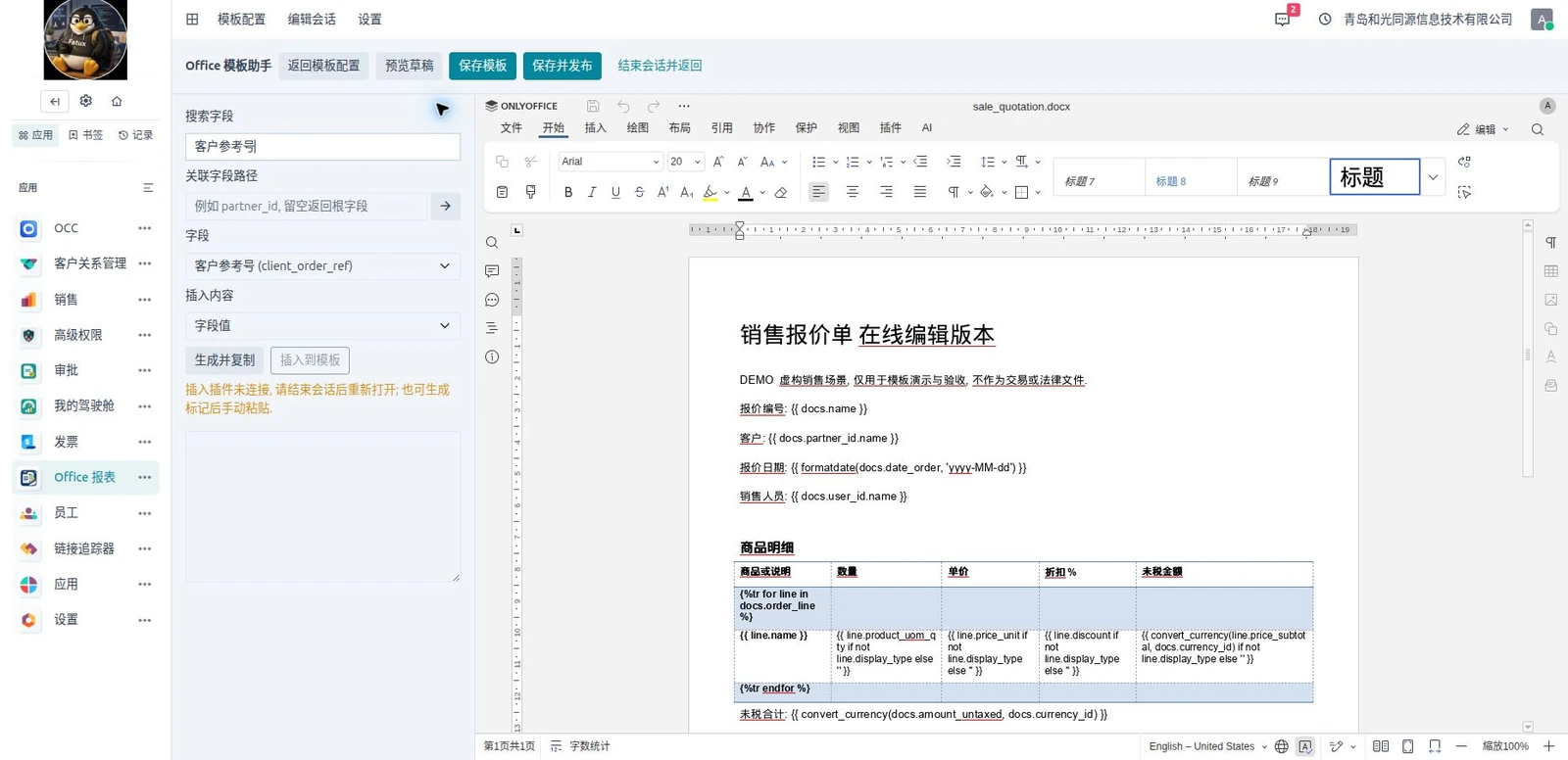
图:打开真实ONLYOFFICE在线编辑器。点击图片可查看大图;业务数据均为虚构样例。
3. 字段助手:查找客户参考号
在字段助手搜索客户参考号,对应业务字段是客户参考号。助手生成模板标记,固定说明由维护人员编排,实际采购编号在生成时从所选业务单据读取。
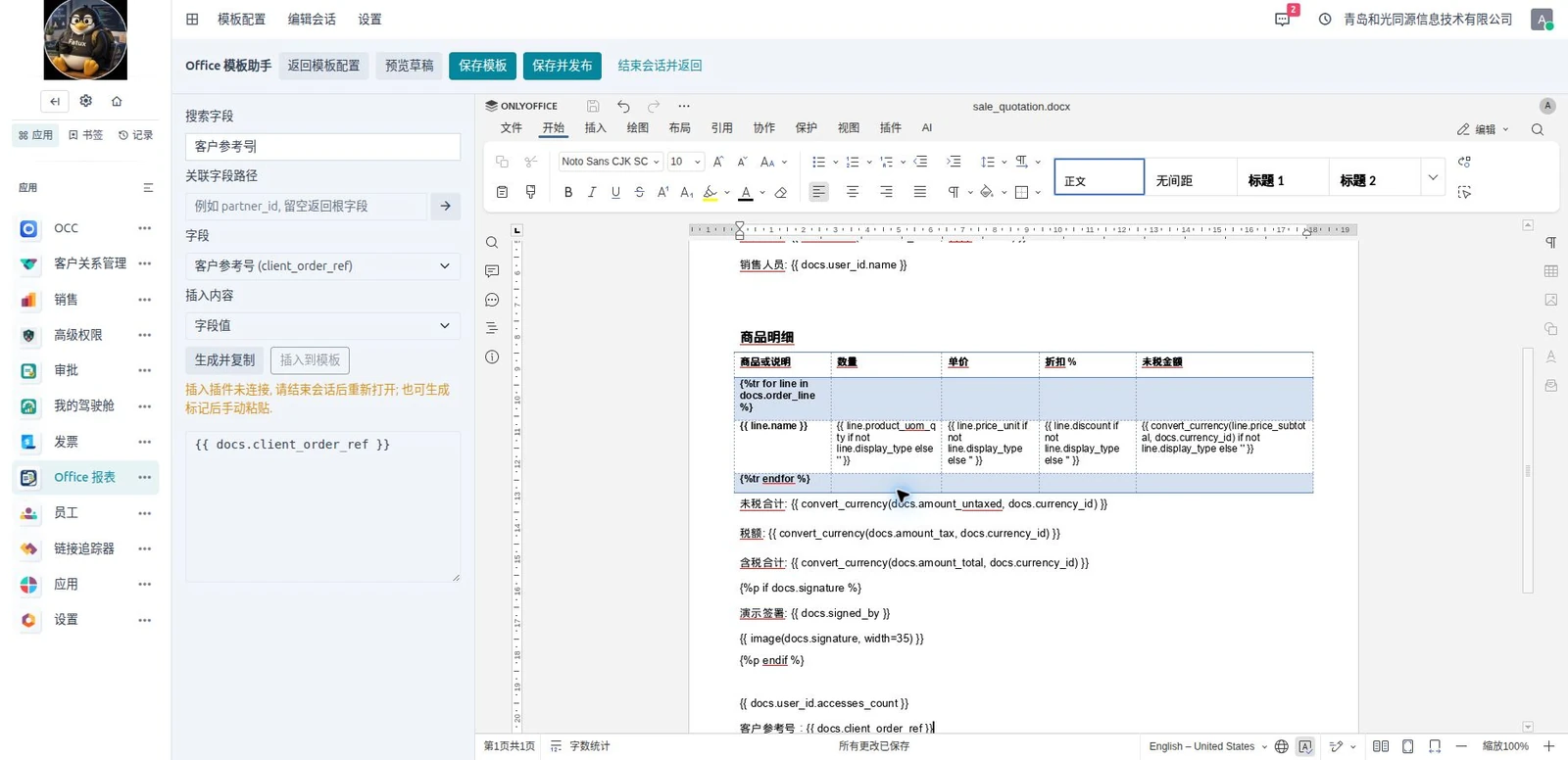
图:字段助手:查找客户参考号。点击图片可查看大图;业务数据均为虚构样例。
4. 本次采用页面支持的手动粘贴方式
本次环境的插入插件未连接,我们采用页面提供的替代方式:生成标记,再手动粘贴到Word文档。加上客户参考号的说明后,这个位置就与业务字段连接起来。
5. 点击保存模板,等待保存已确认
编辑完成以后,点击保存模板,等待保存已确认。这个提示用于确认系统收到了本次保存结果。随后再预览,而不是看到编辑器里的文字就认为修改已经完成。
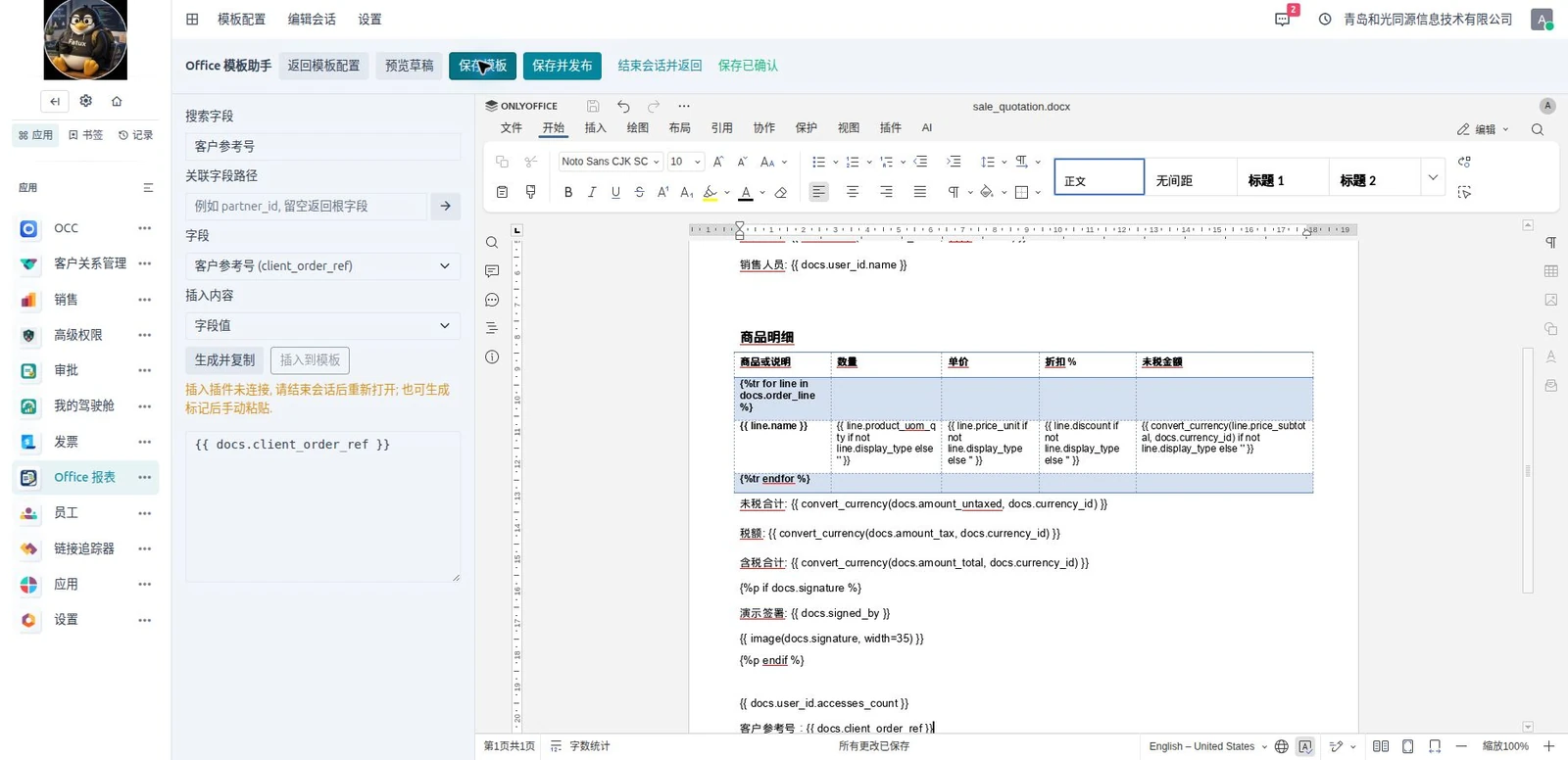
图:点击保存模板,等待保存已确认。点击图片可查看大图;业务数据均为虚构样例。
6. 预览草稿:使用专用演示报价
草稿预览选择专用演示报价。生成结果里已经出现客户参考号和演示采购编号。我们同时检查编号、位置和页面布局,确认字段读取与文档排版符合要求。
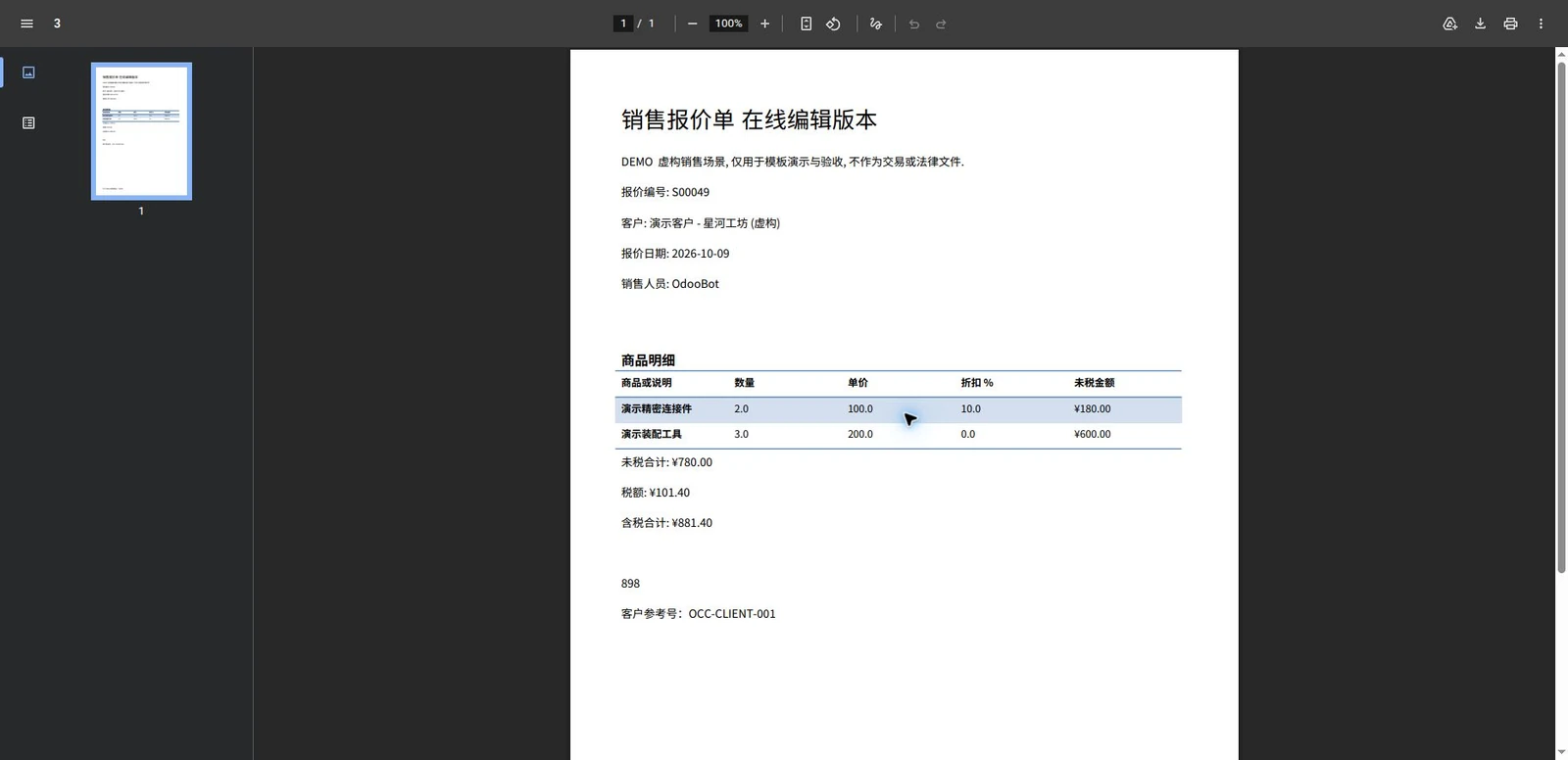
图:预览草稿:使用专用演示报价。点击图片可查看大图;业务数据均为虚构样例。
7. 放大新增字段,确认实际值
放大这段新增内容,显示的是演示单据的真实字段值,而不是模板中写死的采购编号。换另一张业务单据时,这个位置会读取另一张单据的对应信息。
8. 确认后发布,业务人员使用正式模板
预览通过后发布草稿,再回到销售报价的打印菜单生成文件。正式输出同样带上客户参考号。维护人员负责检查与发布,业务人员继续使用自己的打印入口。
9. 常见模板修改, 减少下载上传的往返
在线编辑需要独立的ONLYOFFICE服务,并完成企业部署配置。也可以采用本地修改、重新上传的流程。这个场景展示的是在线调整、保存确认、预览与发布的完整路径。
结果核对
- 通过字段助手生成标记后手动粘贴,本例插入插件未连接。
- 编辑器显示保存已确认,草稿预览读取演示报价的客户参考号。
- 发布后再从业务打印入口生成,确认正式输出也带上新字段。
使用边界
在线编辑依赖独立ONLYOFFICE服务及部署配置。保存成功不等于已发布,模板也可以在本地修改后上传;字段映射仍需人工安排。
动手练习
复制测试模板并补充一个已有业务字段,依次记录保存、预览与发布的结果,用两张单据检查值不是写死的。
老赵的实践建议
先让一份常用模板稳定生成,再扩展更多文档。用典型单据逐项核对字段、金额和版式,把模板维护与业务使用的责任讲清楚。
如需体验本节场景,可通过OdooCC官网“服务与合作”联系老赵领取演示账号。
围绕Office报表场景6:在线改模板:补字段并预览,学习操作步骤、结果核对与适用条件。
目前没有任何评论。
成为第一个发表评论的人。