主题场景1|常用入口与个人工作区
OdooCC增强版场景课|把每天要用的入口,放到顺手的位置
本节学习目标
组合应用收藏、页面书签、最近记录与首页,安排一个销售岗位的个人工作起点。
配套视频
配套视频已安排于 2026-10-18 09:00(北京时间) 公开。上线前播放器可能暂不可播放,可先学习下方完整图文。
在B站观看本节配套视频
演示准备
使用已安装相应模块的演示或测试环境,准备截图所示的虚构业务样例。配置操作由具备相应权限的管理员或维护人员进行;日常使用与结果验收再按实际岗位账号核对。界面以本次演示为例,不同版本与配置下入口可能有所不同。
业务问题
企业装了很多应用,员工每天真正使用的,可能只是其中几个。找订单、进审批、打开报表,每次都要重新找菜单,操作就会被这些小动作打断。主题模块的第一个场景,是把高频入口组织成个人工作区。
操作与理解
1. 先挑出常用应用
打开应用面板,可以看到应用卡片旁边的收藏按钮。销售、审批、我的驾驶舱这些高频应用,可以留在常用导航里。偶尔才使用的功能,需要时再到完整应用面板中寻找。收藏改变的是入口安排,不会授予业务权限。
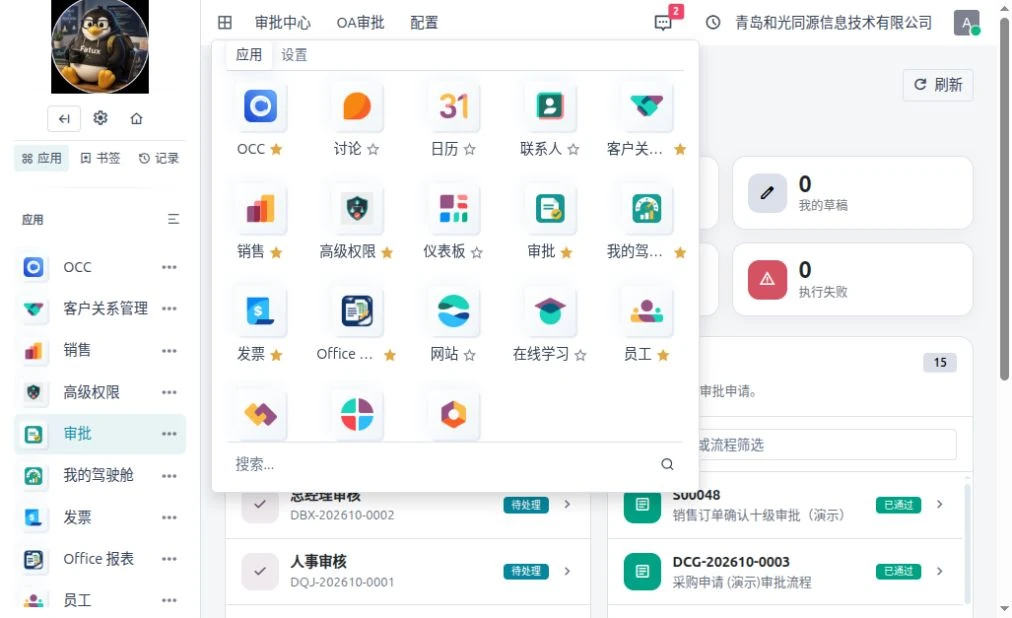
图:先挑出常用应用。点击图片可查看大图;业务数据均为虚构样例。
2. 侧栏就是日常的工作目录
回到销售页面,左侧是常用应用,右侧是正在处理的业务。对新员工来说,这样可以先熟悉自己的工作目录,再逐步了解完整系统。企业培训也可以沿着真实岗位路径展开:先到哪里,再处理什么,最后查看哪个结果。
3. 把常用页面保存为书签
应用收藏解决的是进入哪个应用。书签更适合经常打开的具体页面。打开主题设置,可以看到当前页面保存到书签的入口。这里用报价单页面做演示,让下一次进入报价工作时,可以从书签直接打开。
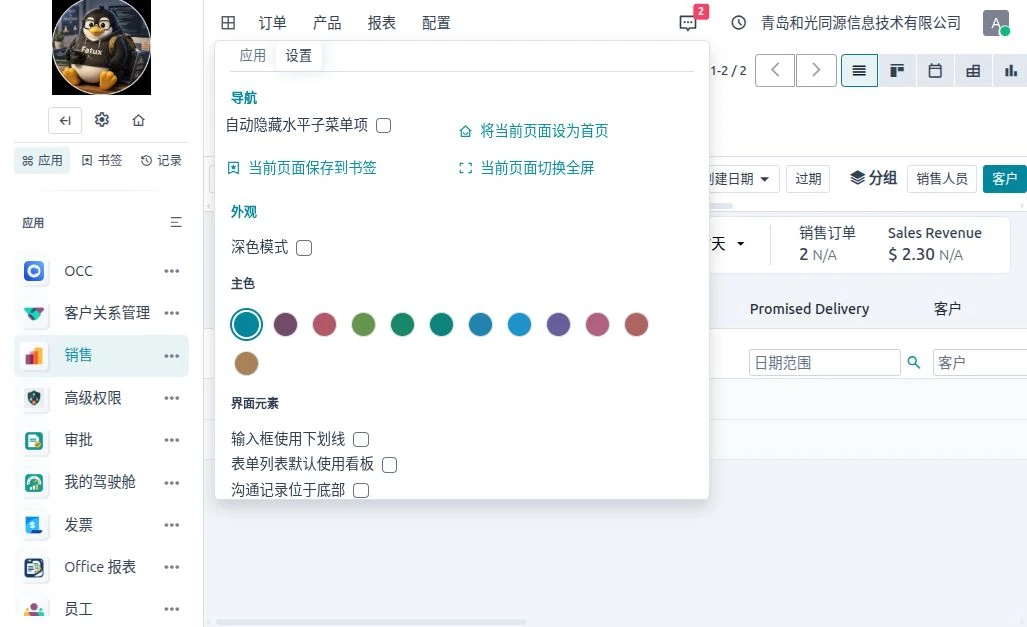
图:把常用页面保存为书签。点击图片可查看大图;业务数据均为虚构样例。
4. 在书签中直接打开报价单
保存之后,侧栏的书签页就提供这个业务入口。书签适合放常用报表、单据列表和配置页面。使用时仍然受当前账号的业务权限约束。如果岗位发生变化,权限需要由管理员调整,书签本身不会绕过权限。
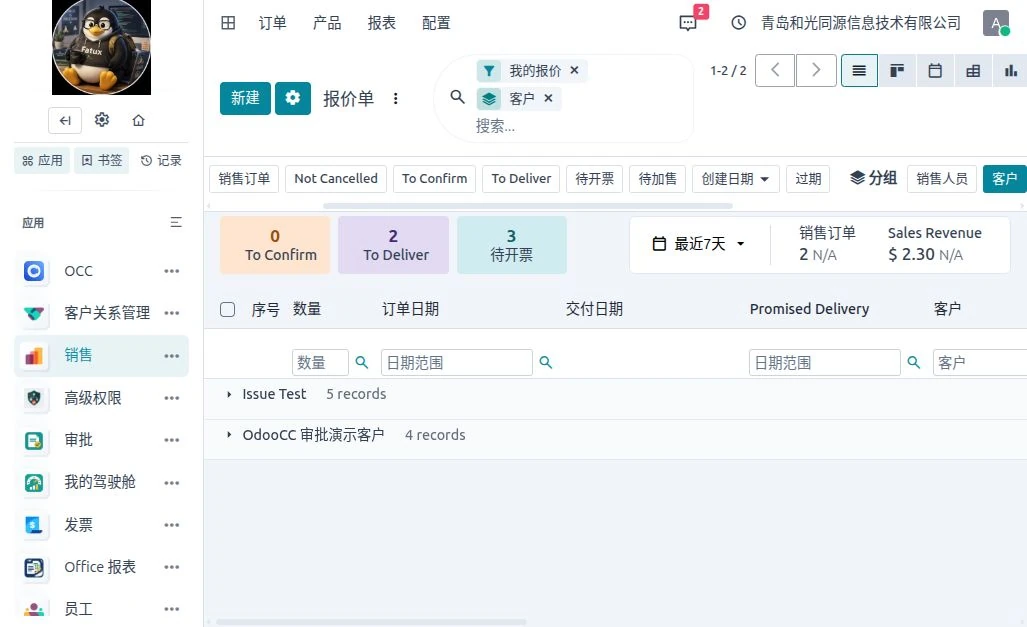
图:在书签中直接打开报价单。点击图片可查看大图;业务数据均为虚构样例。
5. 最近记录帮助接着工作
还有一种情况,是昨天看过一张单据,今天还要继续处理。最近记录的价值,是帮助用户回到近期访问的业务记录。它适合连续跟进工作,也能减少反复搜索。这里展示的是演示环境,记录内容不代表真实客户业务。
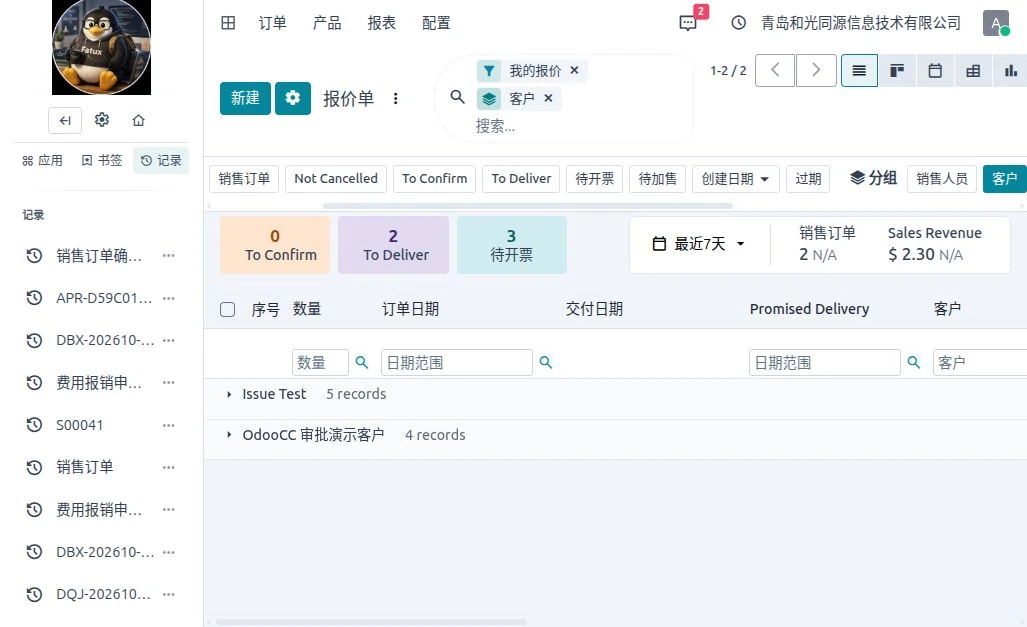
图:最近记录帮助接着工作。点击图片可查看大图;业务数据均为虚构样例。
6. 首页、书签和收藏组合使用
设置面板还提供将当前页面设为首页。企业可以先梳理岗位的第一件事,再选择合适的个人工作起点。例如业务人员先看订单,审批人员先看待处理任务。首页、应用收藏与书签组合起来,才更贴近日常工作。
7. 主题价值,落在每天少找几次
主题不只是换一套颜色。一个岗位的高频入口是否清楚,常用页面是否顺手,才决定员工能不能每天用起来。建议从几个最常用页面开始配置,再让实际使用者反馈,逐步形成适合自己的工作区。
结果核对
- 应用收藏指向高频应用;书签能打开保存的报价页面。
- 最近记录能帮助继续跟进已访问的单据;首页选择符合岗位第一件工作。
- 所有入口仍遵守当前用户的数据权限。
使用边界
这些设置调整个人导航,不授予业务权限。新员工的授权仍由管理员维护;本节未演示多标签栏。
动手练习
列出自己每天最常打开的3个页面,分别决定用应用收藏、书签还是首页承载,再按实际工作顺序访问一次。
老赵的实践建议
先从一个岗位的高频页面试出顺手的操作路径,再决定是否形成团队默认。让实际使用者反馈,才能知道界面调整是否改善了每天的工作。
如需体验本节场景,可通过OdooCC官网“服务与合作”联系老赵领取演示账号。
围绕主题场景1:常用入口与个人工作区,学习操作步骤、结果核对与适用条件。
目前没有任何评论。
成为第一个发表评论的人。