Office报表场景7|模板改版:预览、发布与恢复
OdooCC增强版场景课|草稿与正式模板分开,恢复历史也要再发布
本节学习目标
理解草稿修改、正式发布与历史恢复三个动作,保持业务打印版本清楚。
配套视频
配套视频已安排于 2026-10-17 09:00(北京时间) 公开。上线前播放器可能暂不可播放,可先学习下方完整图文。
在B站观看本节配套视频
演示准备
使用已安装相应模块的演示或测试环境,准备截图所示的虚构业务样例。配置操作由具备相应权限的管理员或维护人员进行;日常使用与结果验收再按实际岗位账号核对。界面以本次演示为例,不同版本与配置下入口可能有所不同。
业务问题
企业改报表时,维护人员在调整格式,销售人员却还要继续打印。我们需要先检查新内容,再统一启用;如果改动不合适,还要有清楚的历史恢复步骤。
操作与理解
1. 先看当前正式使用的报价
先看专用演示模板的原有内容,报价里有客户参考号,但没有随后要添加的交付说明。本例只调整这个固定说明,业务数据与打印入口保持同一来源。
2. 在草稿加入新的固定说明
维护人员在在线编辑器里加入一句交付安排的演示说明,保存模板。这时修改进入草稿,尚未切换正式发布内容。企业可以在这一步检查用语和页面布局。
3. 预览草稿:可以看到新说明
预览草稿以后,新增的交付说明已出现在文档下方。维护人员先检查生成结果,再决定是否启用。预览与正式发布分开,减少未检查的修改直接进入业务打印。
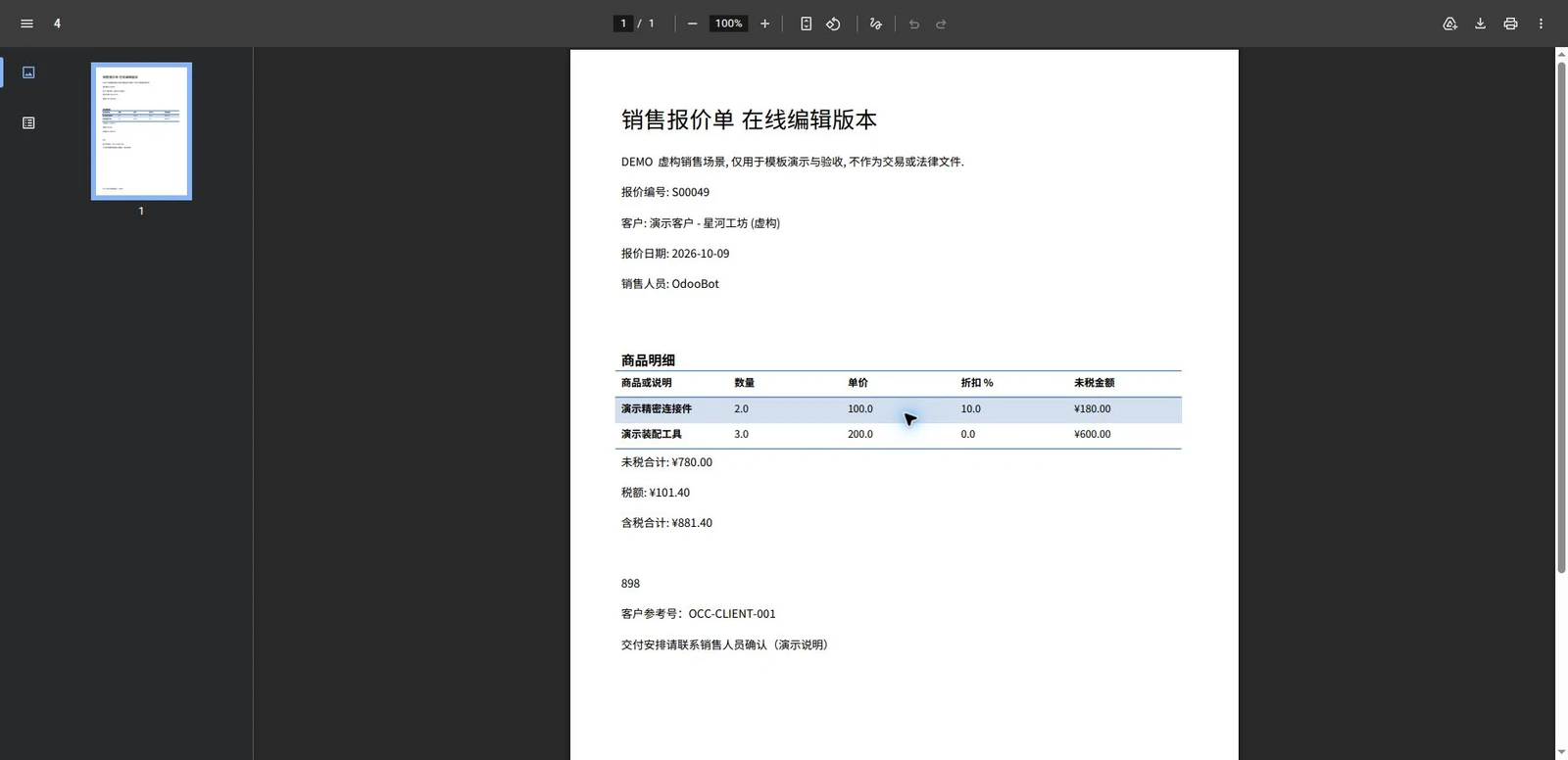
图:预览草稿:可以看到新说明。点击图片可查看大图;业务数据均为虚构样例。
4. 尚未发布:业务打印仍使用原内容
这时回到业务报价再次打印,输出仍然使用原来的发布内容,没有新增说明。维护人员虽然在改草稿,员工当前的正式打印仍然稳定。
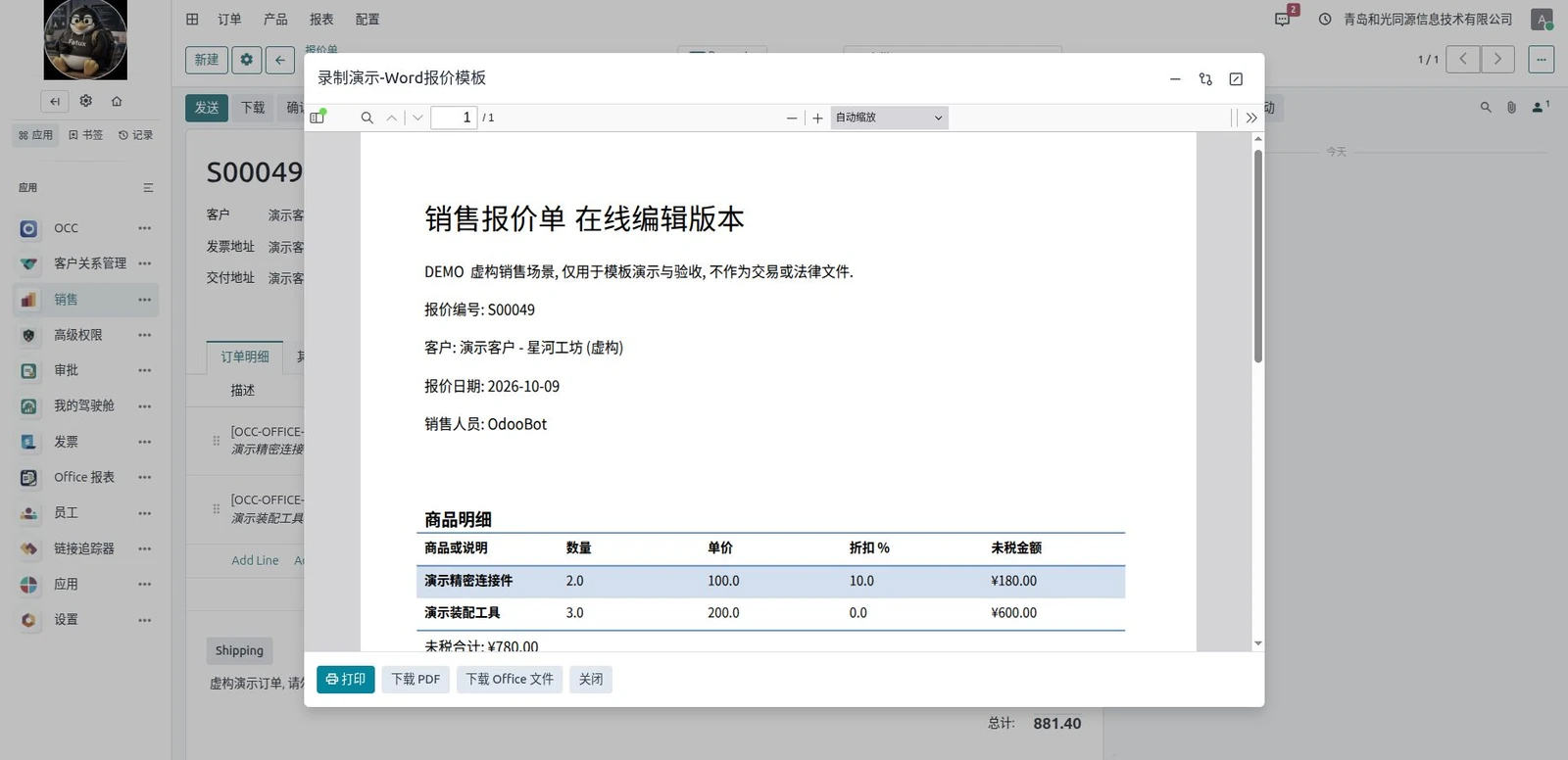
图:尚未发布:业务打印仍使用原内容。点击图片可查看大图;业务数据均为虚构样例。
5. 发布草稿:确认后切换正式内容
检查通过以后,点击发布草稿。发布历史增加本次修订记录,系统切换当前发布模板。正式切换是一个明确动作,可以让维护人员在启用前完成检查。
6. 发布以后:后续输出采用新说明
本例已从原业务打印入口重新生成,确认输出带上新增交付说明。这个变化影响之后生成的文件,之前已经下载的旧文档仍保留当时的内容。
7. 新内容不合适:恢复历史到草稿
如果新内容不合适,打开发布历史,选择此前修订,点击恢复到草稿。恢复的是待检查的草稿,并不会在这个动作之后马上替换业务人员使用的正式模板。
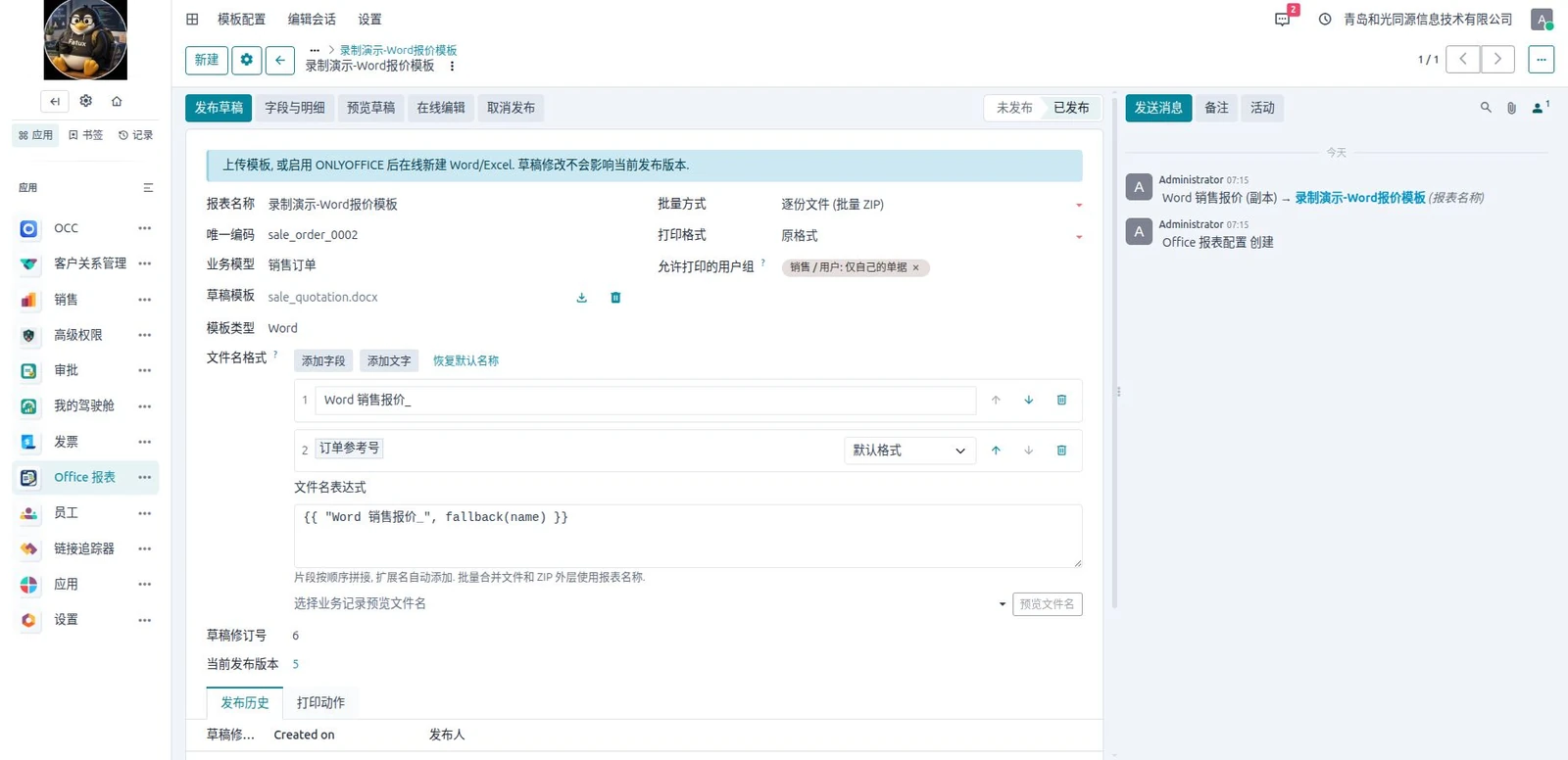
图:新内容不合适:恢复历史到草稿。点击图片可查看大图;业务数据均为虚构样例。
8. 恢复后先检查:旧内容已回到草稿
恢复后的草稿预览已经回到旧内容,新增说明消失。我们也再次核对业务打印,它仍然使用新发布内容。历史恢复与正式切换分开,维护人员可以再做一次检查。
9. 再次发布:正式打印才恢复旧内容
确认恢复结果以后,再次发布草稿。业务打印才恢复原来的内容。这条路径保留历史,也保留切换前的检查,让模板可以持续调整,同时照顾正在使用它的员工。
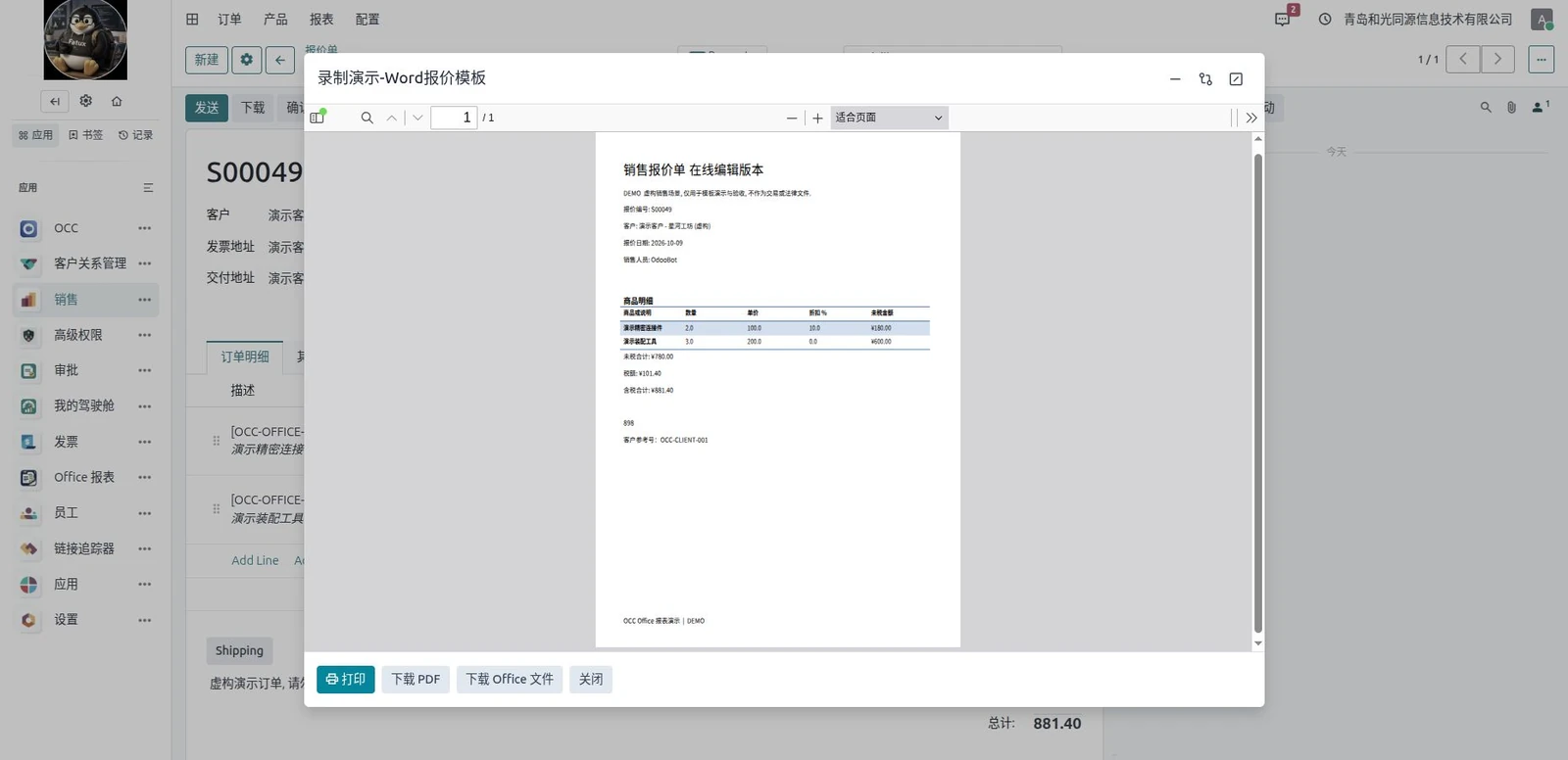
图:再次发布:正式打印才恢复旧内容。点击图片可查看大图;业务数据均为虚构样例。
结果核对
- 草稿新增交付说明后,草稿预览可见,正式打印仍使用旧内容。
- 发布草稿后后续新文件使用新内容,旧下载文件不变。
- 恢复历史到草稿后正式版仍为当前版本,再次发布才切换回旧内容。
使用边界
恢复到草稿不是立即回滚正式版。发布前应检查条款、字体、分页与典型单据,历史记录不能代替业务验收。
动手练习
用专用测试模板新增一句固定说明,完成草稿→发布→历史恢复→再次发布,并在每一步生成文件对照。
老赵的实践建议
先让一份常用模板稳定生成,再扩展更多文档。用典型单据逐项核对字段、金额和版式,把模板维护与业务使用的责任讲清楚。
如需体验本节场景,可通过OdooCC官网“服务与合作”联系老赵领取演示账号。
围绕Office报表场景7:模板改版:预览、发布与恢复,学习操作步骤、结果核对与适用条件。
目前没有任何评论。
成为第一个发表评论的人。