主题场景4|单据阅读与沟通布局
OdooCC增强版场景课|让单据内容与沟通记录,更贴合阅读习惯
本节学习目标
比较单据沟通记录的右侧与底部布局,按个人阅读习惯选择外观。
配套视频
配套视频已安排于 2026-10-21 09:00(北京时间) 公开。上线前播放器可能暂不可播放,可先学习下方完整图文。
在B站观看本节配套视频
演示准备
使用已安装相应模块的演示或测试环境,准备截图所示的虚构业务样例。配置操作由具备相应权限的管理员或维护人员进行;日常使用与结果验收再按实际岗位账号核对。界面以本次演示为例,不同版本与配置下入口可能有所不同。
业务问题
员工处理订单,不只是填写字段,还需要看明细、查看状态和核对沟通记录。如果页面安排不符合阅读习惯,长时间使用会增加来回切换。这个场景展示单据沟通区域和个人外观偏好怎样调整。
操作与理解
1. 先看当前单据的布局
这是一张虚构演示销售订单。当前布局把业务内容放在主要区域,沟通记录放在右侧。右侧适合随时对照消息,但如果单据字段或明细比较多,有些用户会更希望业务内容获得更大的横向空间。
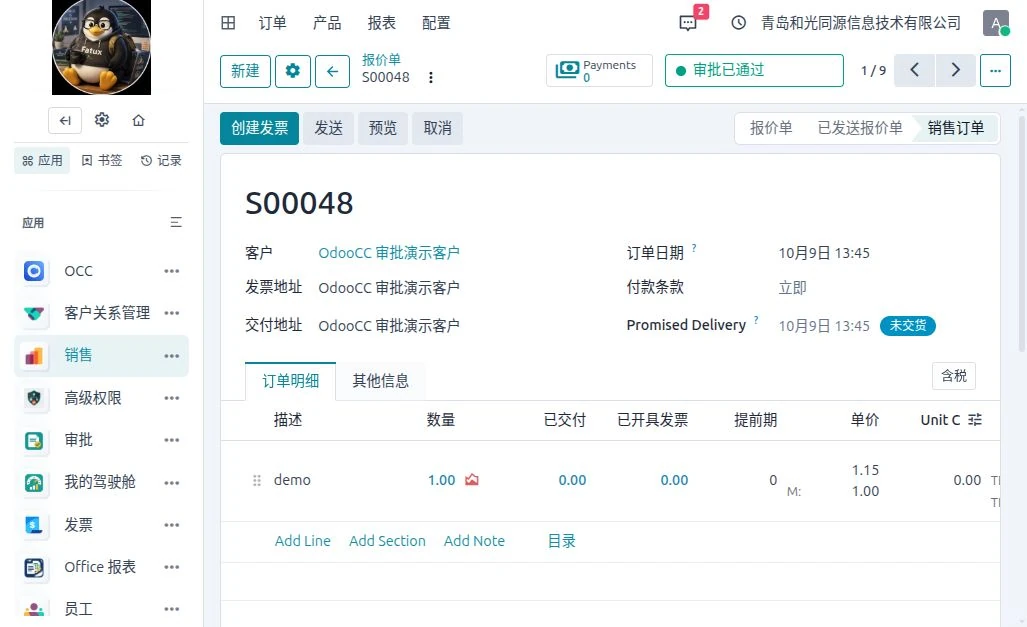
图:先看当前单据的布局。点击图片可查看大图;业务数据均为虚构样例。
2. 在主题设置中选择沟通记录位置
打开主题设置,能看到沟通记录位于底部的选项。这个选择改变的是阅读安排,不会修改沟通内容,也不会改变消息权限。配置前可以让使用者比较两种布局,看哪一种更适合自己常处理的单据。
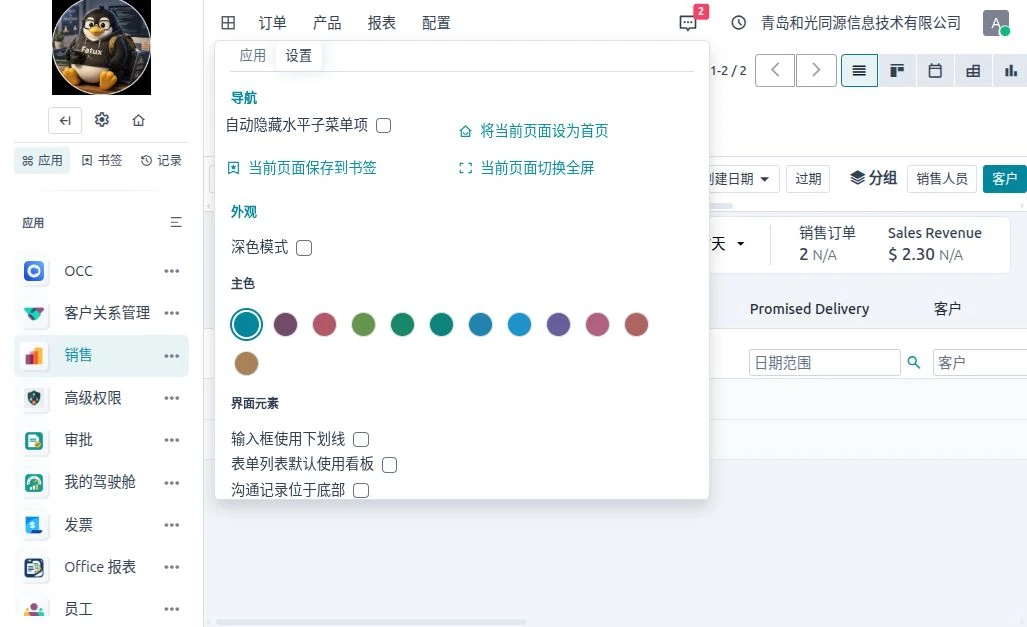
图:在主题设置中选择沟通记录位置。点击图片可查看大图;业务数据均为虚构样例。
3. 将沟通区域放到单据底部
调整之后,沟通记录位于业务单据下方。适合先完整核对单据,再查看处理过程的用户。对一张订单来说,最终要核对的仍是客户、明细、金额和业务状态。界面偏好服务于这些工作,不应该成为业务规则。
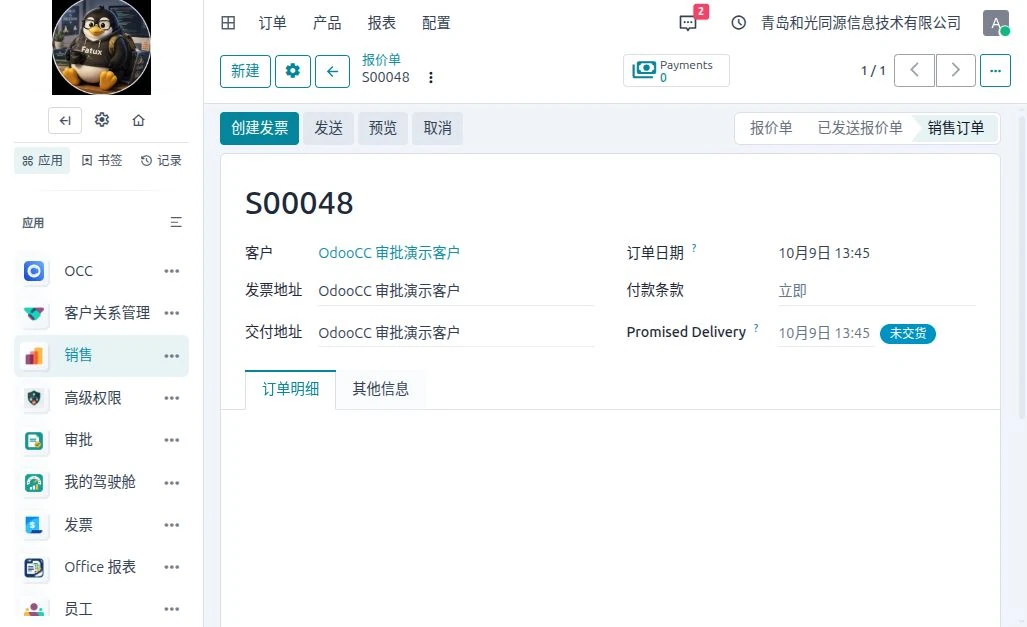
图:将沟通区域放到单据底部。点击图片可查看大图;业务数据均为虚构样例。
4. 输入框样式也可以按习惯选择
设置面板还提供输入框使用下划线等选项。有的用户习惯清晰的框线,有的更喜欢简洁的下划线样式。可以在典型单据上比较,再决定使用方式。调整时要注意,字段的只读或必填状态依然由业务与权限配置决定。
5. 深色模式提供另一种阅读方式
这里展示个人深色模式的效果。它提供另一种阅读方式,但是否舒服还取决于屏幕、环境和个人习惯。不要替所有员工预设同一种外观。实用的做法是提供选择,再听取实际使用反馈,让系统更容易被长期使用。
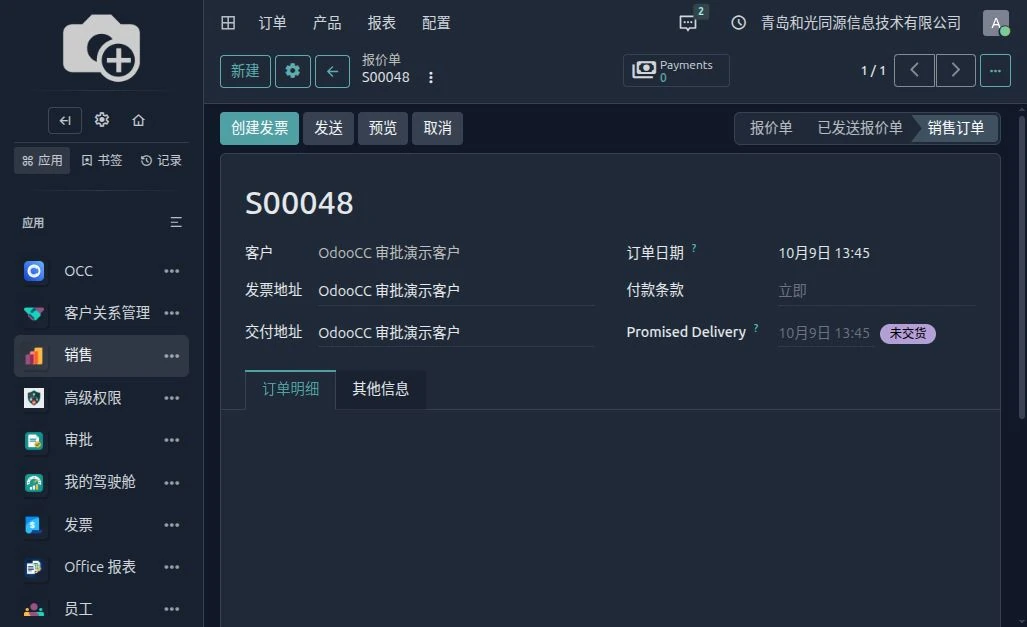
图:深色模式提供另一种阅读方式。点击图片可查看大图;业务数据均为虚构样例。
6. 个人外观与业务权限保持分工
主题负责个人外观和操作便利,权限模块负责角色与数据约束。换颜色、改沟通记录位置,不能让用户看到原本无权访问的数据。企业在培训时把这两者讲清楚,员工就更容易理解什么可以自己调整,什么需要管理员配置。
7. 从典型单据开始调整
建议选一张最常处理的单据,请使用者比较调整前后的阅读路径。看明细是否顺畅,查沟通是否方便,是否减少来回滚动。主题的价值,是让每天的工作更顺手,并帮助员工形成稳定的系统使用习惯。
结果核对
- 调整后沟通内容仍保留,业务字段与金额没有变化。
- 底部布局适合先看完整业务内容再查看沟通;右侧布局便于同时对照。
- 深色模式、输入框样式不改变字段只读、必填或消息权限。
使用边界
外观选择由使用者按屏幕和工作习惯决定。沟通记录位置与颜色不影响业务授权,不代替订单验收。
动手练习
选一张明细较长的演示单据,比较两种沟通布局,记录看明细与查看最近意见各需多少次滚动。
老赵的实践建议
先从一个岗位的高频页面试出顺手的操作路径,再决定是否形成团队默认。让实际使用者反馈,才能知道界面调整是否改善了每天的工作。
如需体验本节场景,可通过OdooCC官网“服务与合作”联系老赵领取演示账号。
围绕主题场景4:单据阅读与沟通布局,学习操作步骤、结果核对与适用条件。
目前没有任何评论。
成为第一个发表评论的人。