审批场景7|自定义采购申请表单
OdooCC增强版场景课|新增字段 → 发布 V2 → 发起并审批
本节学习目标
给采购申请新增“关联项目”文本字段,联合发布表单与流程,核对新旧申请版本。
配套视频
在B站观看本节配套视频
演示准备
使用已安装相应模块的演示或测试环境,准备截图所示的虚构业务样例。配置操作由具备相应权限的管理员或维护人员进行;日常使用与结果验收再按实际岗位账号核对。界面以本次演示为例,不同版本与配置下入口可能有所不同。
业务问题
打开采购表单设计,已有主题、部门、到货日期、预算和明细等字段。在草稿里补充需求,保留已有结构,让企业逐步调整日常审批内容。
操作与理解
1. 新增“关联项目”字段
选单行文本,名称改为关联项目。右侧配置名称、说明、布局和必填。这里用普通文本记录项目名,展示可配置表单,没有关联项目管理模型。
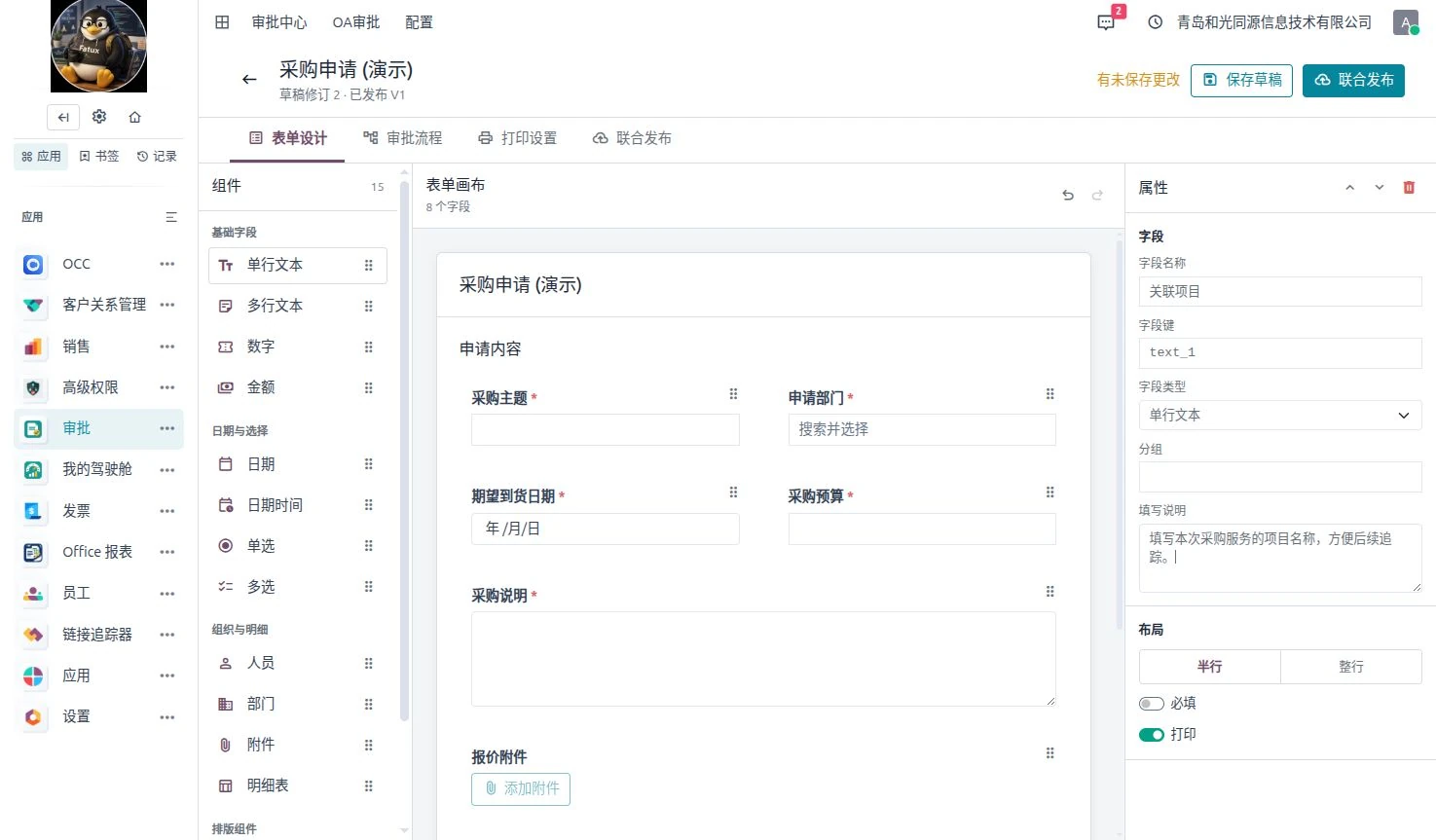
图:新增“关联项目”字段。点击图片可查看大图;业务数据均为虚构样例。
2. 说明字段应该怎样填写
填写说明写清楚:填写本次采购服务的项目名称,方便追踪。字段除了名字,还要让填写人理解口径。本次设为可选,是否必填按企业要求确定。
3. 表单与审批流程配套
切到流程,部门先看采购用途,采购审核预算与明细,大额申请再进总经理审核。表单收集资料,流程分配判断责任,两者需要配套。
4. 联合发布新的版本
保存草稿,再联合发布,界面确认新版本V二。表单和流程按版本一起使用。修改草稿不等于已经发起的申请都立即变成新结构。
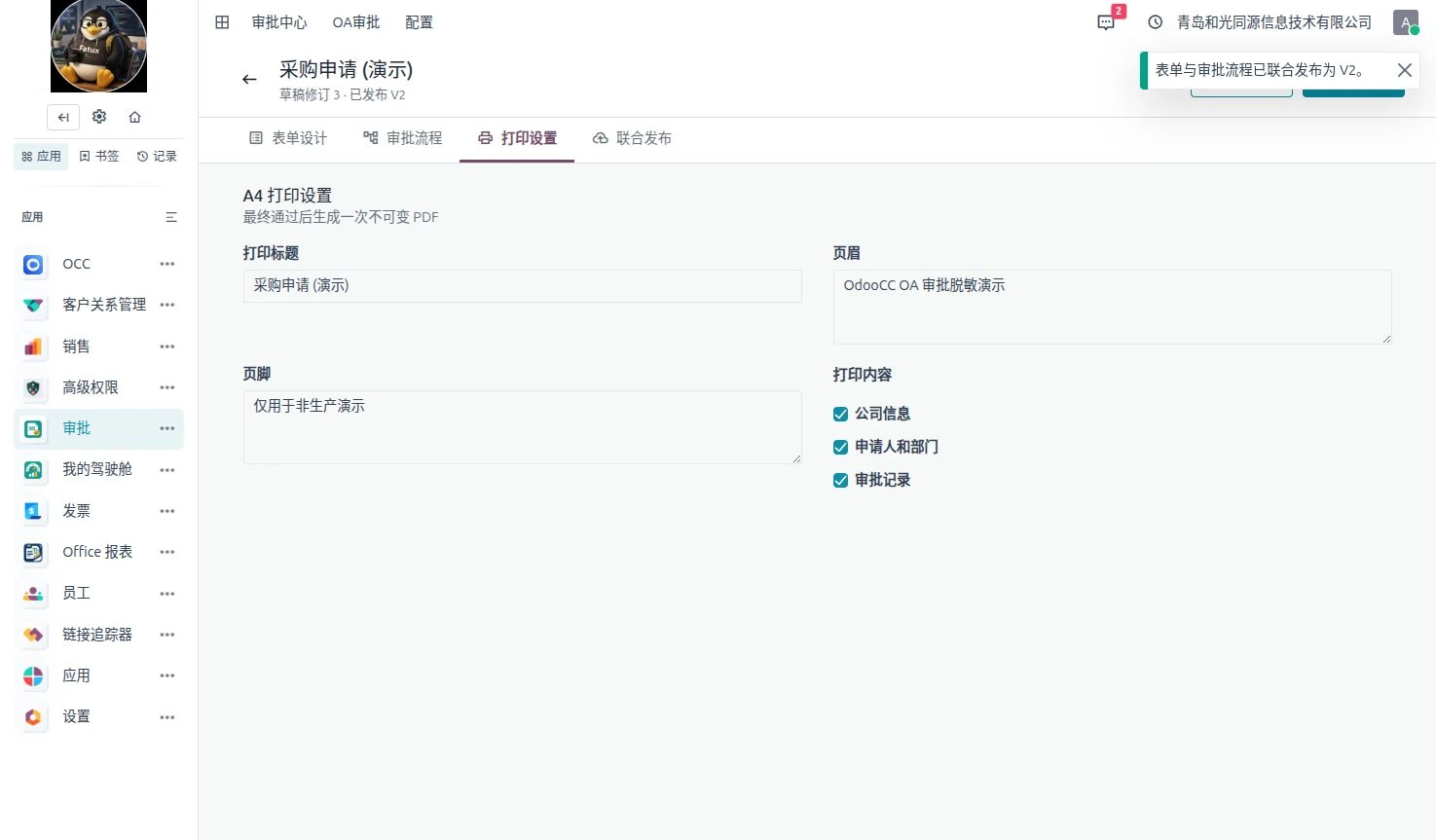
图:联合发布新的版本。点击图片可查看大图;业务数据均为虚构样例。
5. 已有申请保留旧版本
原来已有的申请仍显示V一,没有关联项目字段。旧申请按自己的版本保留结构,新发起的申请再用新定义,这是表单升级时要理解的边界。
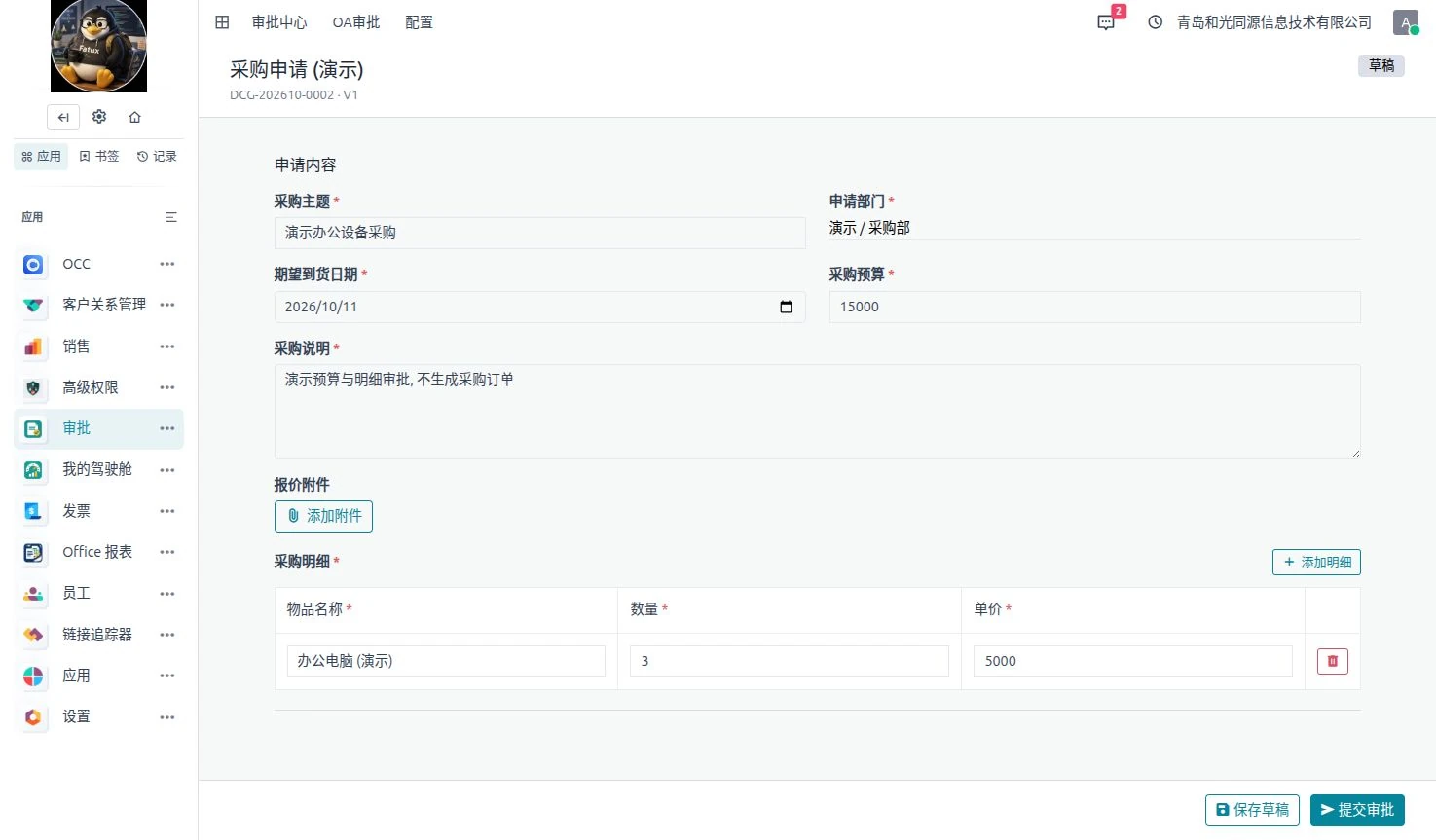
图:已有申请保留旧版本。点击图片可查看大图;业务数据均为虚构样例。
6. 新发起的申请使用 V2
新申请顶部显示V二。填写主题、部门和到货日期,预算六千元,两台办公设备,每台三千元。说明写清用途,明细供审核人核对数量和单价。
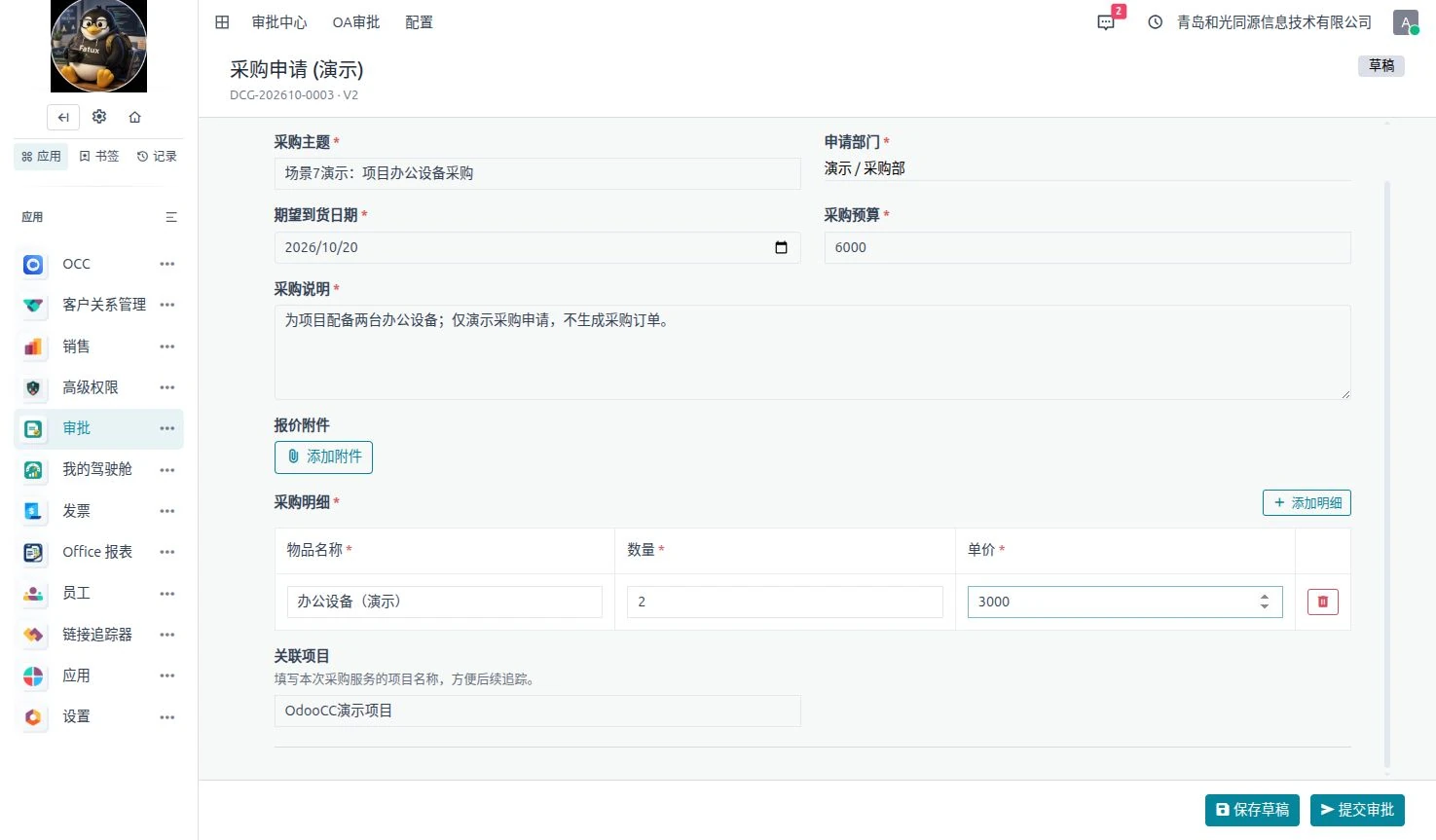
图:新发起的申请使用 V2。点击图片可查看大图;业务数据均为虚构样例。
7. 新字段出现在实际申请中
底部出现刚添加的关联项目,填写OdooCC演示项目。新增字段已经进入实际申请,员工能填写,审核人能查看,不只存在于表单设计器。
8. 保存并提交采购申请
保存并提交,系统生成申请编号,部门审核开始。单据保留项目名称和采购内容,一个自定义字段从设计、发布到填写和审批,连到了日常工作中。
9. 部门与采购审核完成
部门核对项目用途,采购复核预算与明细,两关同意后通过,本笔没有进入总经理节点。这是采购申请审批,尚未自动创建采购订单或执行付款。
结果核对
- 原申请仍使用V1,新申请使用V2且出现关联项目。
- 6000元采购申请明细为2台×3000元,预算与用途可供审核。
- 提交后进入部门审核,部门与采购审核通过,保留审批轨迹。
使用边界
关联项目是单行文本,不是项目模型关联。本节完成采购申请审批,未自动创建采购订单或执行付款。修改草稿不会直接改变旧申请结构。
动手练习
在测试表单增加一个可选字段,发布前后各留一张申请,对照版本号、字段结构和实际审批路径。
老赵的实践建议
先讲清谁在什么条件下负责判断,再把规则配置进流程。最终状态之外,还要检查路径、意见与业务动作,确保制度在真实操作中成立。
如需体验本节场景,可通过OdooCC官网“服务与合作”联系老赵领取演示账号。
围绕审批场景7:自定义采购申请表单,学习操作步骤、结果核对与适用条件。
目前没有任何评论。
成为第一个发表评论的人。