BI场景1|每天早上看经营总览
OdooCC增强版场景课|从指标总览,走向有口径的经营判断
本节学习目标
在经营晨会上共同阅读总量、笔数、平均值和结构图,并用时间与区域筛选聚焦问题。
配套视频
配套视频已制作,B站目前仍为草稿,计划于 2026-10-26 09:00(北京时间) 公开。取得正式链接后补充播放器;当前可直接学习完整图文。
演示准备
使用已安装相应模块的演示或测试环境,准备截图所示的虚构业务样例。配置操作由具备相应权限的管理员或维护人员进行;日常使用与结果验收再按实际岗位账号核对。界面以本次演示为例,不同版本与配置下入口可能有所不同。
业务问题
每天早上开会,如果每个人拿着不同表格,讨论很容易先花在对数字上。经营驾驶舱的第一个场景,是把几个核心指标放在同一张总览。这里全部使用虚构样例,说明阅读和分析方法,不代表老赵公司的真实业绩。
操作与理解
1. 先看销售额、业务笔数和平均值
总览顶部包括样例销售额、业务笔数和平均单笔销售额。只看销售总额,很难判断变化来自单笔金额还是业务数量。把这几个指标放在一起,可以帮助提出更具体的问题,再去检查对应的产品、区域或业务阶段。
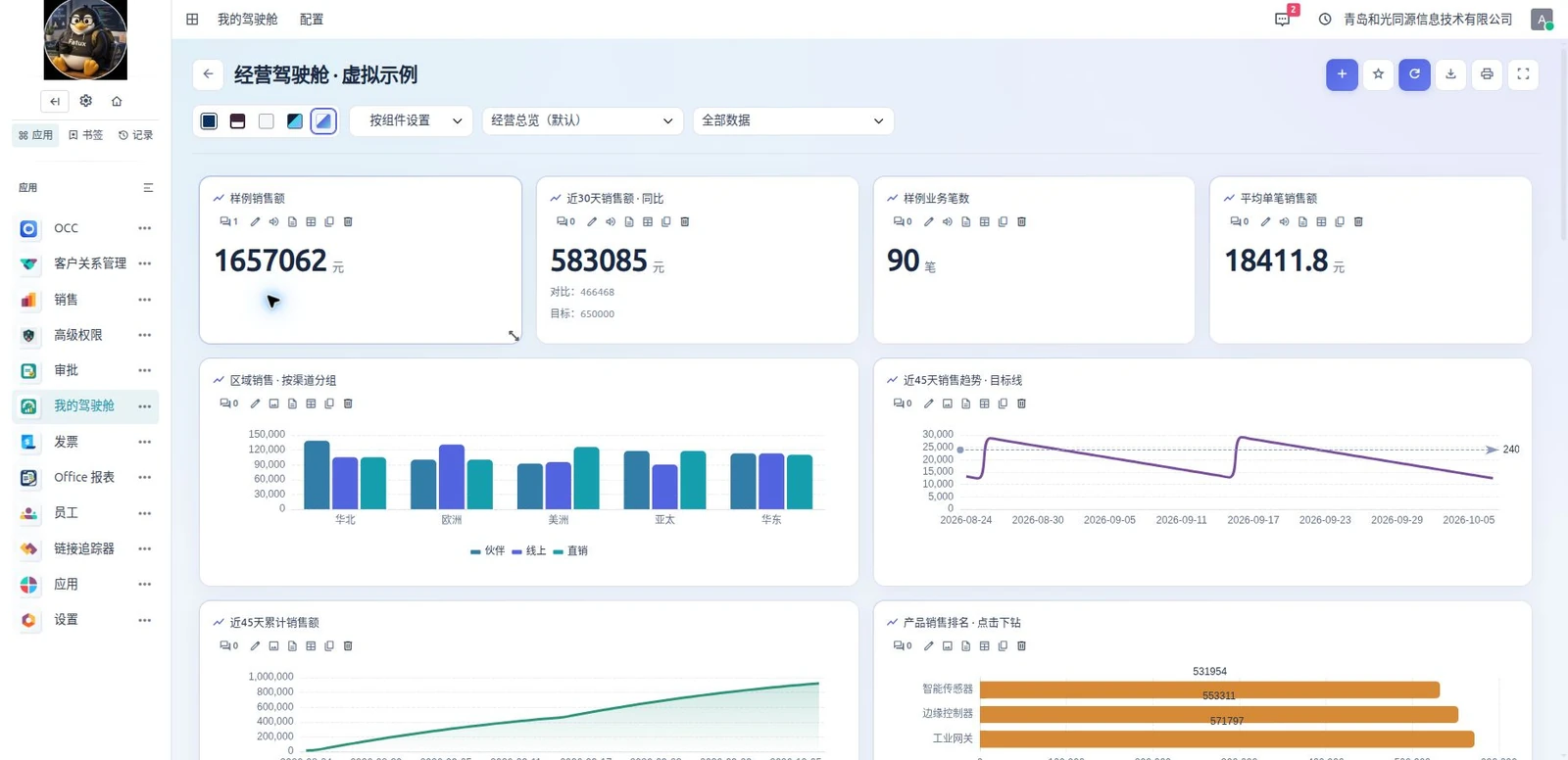
图:先看销售额、业务笔数和平均值。点击图片可查看大图;业务数据均为虚构样例。
2. 同比和目标提供比较参照
同比指标还显示对比数值和目标。看到增长,不应直接认定经营已经达标;看到差距,也需要核对时间范围和指标定义。演示中的目标是样例配置,不是企业实际经营目标,更不是自动给出的经营结论。
3. 切换统一时间范围
顶部统一时间范围可以选择最近三十天。设置后,已配置日期字段的组件按这个范围显示,方便在同一个观察窗口讨论经营问题。没有日期字段的组件不会自动受影响,因此使用时仍要核对各组件的日期配置。
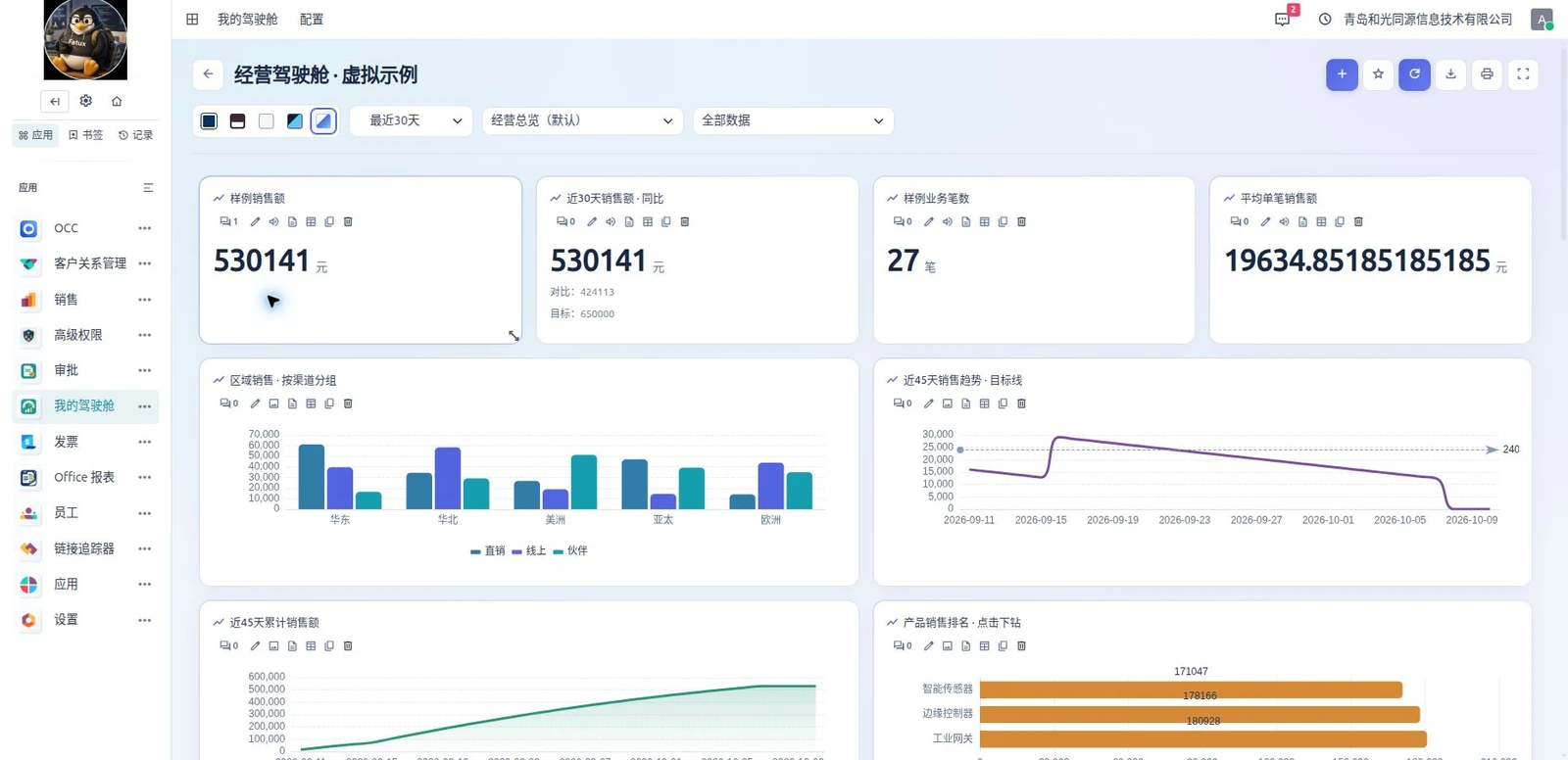
图:切换统一时间范围。点击图片可查看大图;业务数据均为虚构样例。
4. 图表帮助识别区域与产品差异
下面的区域渠道、销售趋势和产品排名,帮助把总量问题拆成结构问题。销售额变化时,可以继续问是哪类产品、哪个区域或哪种渠道发生变化。图表能提供观察线索,原因仍需要结合业务数据和人员反馈验证。
5. 临时只看华东,观察指标一起变化
选择只看华东的预定义筛选后,相关模型组件随条件变化。这个场景适合区域负责人在同一驾驶舱中聚焦自己的工作范围。预定义筛选仍然受组件与用户权限约束,也不能把一次临时筛选误认成修改了全部业务数据。
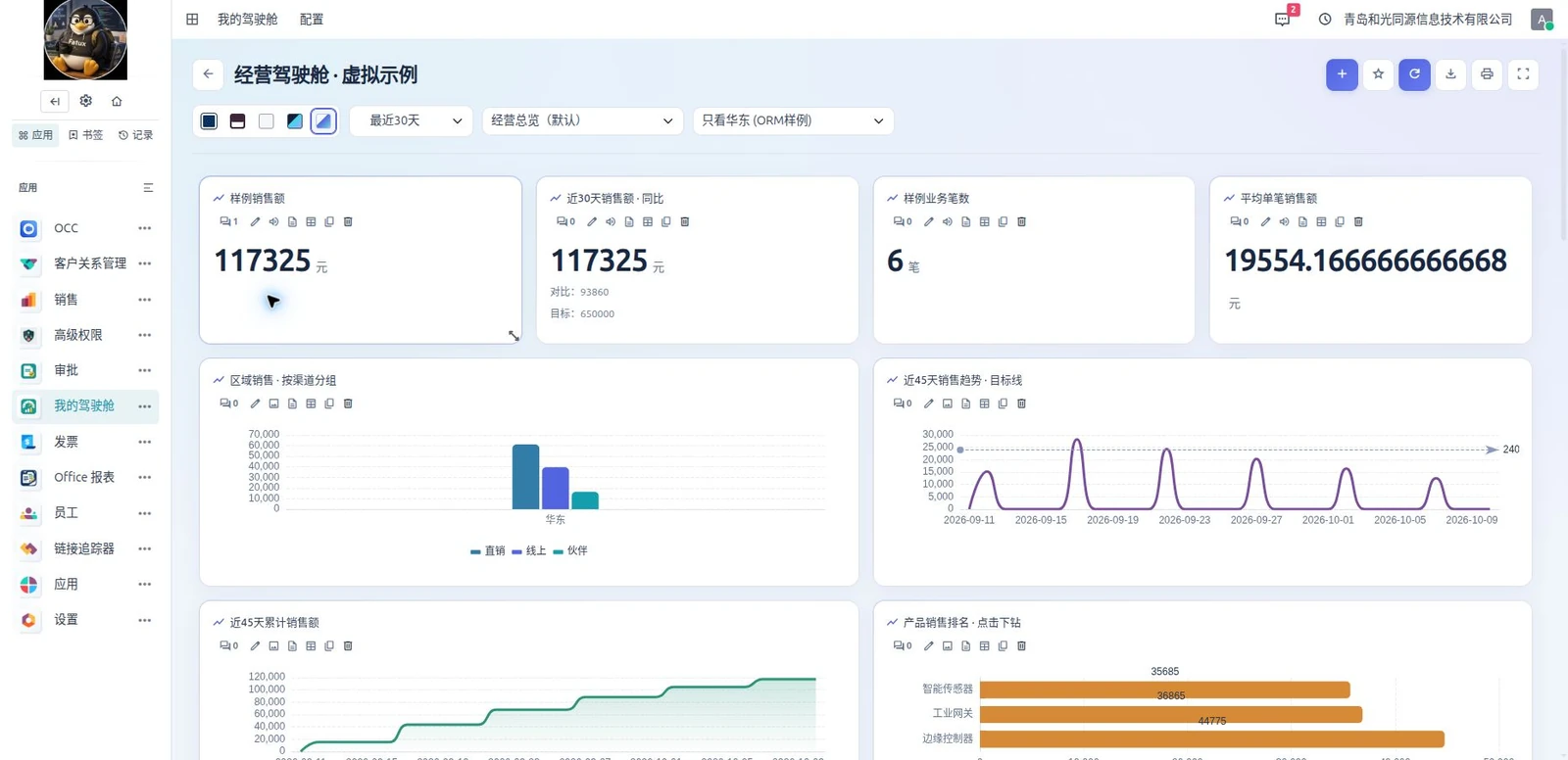
图:临时只看华东,观察指标一起变化。点击图片可查看大图;业务数据均为虚构样例。
6. 把晨会讨论落到下一步工作
晨会使用驾驶舱,可以先看异常,再提出需要核实的问题。例如区域销售变化,是否来自数量、产品组合或业务阶段。看板不替管理者做最终判断;需要把问题交给对应负责人,结合明细和真实流程继续跟进。
7. 先做少量可信指标,再逐步扩展
初次搭建驾驶舱,建议先选几个真正用于经营讨论的指标,统一时间、金额和业务状态口径,再逐步扩展。看板的价值,是让问题更早被发现并进入行动。本次演示没有调用AI分析,展示的是已验证的数据与图表能力。
结果核对
- 全范围样例销售额1657062元、90笔,平均18411.8元/笔。
- 统一最近30天范围后,再筛华东,样例117325元、6笔。
- 每个组件的日期字段、状态口径和筛选适用范围已明确。
使用边界
全部为虚构样例,不是老赵公司业绩。无日期字段的组件不会自动随统一时间改变;本节未调用AI分析,也不把样例目标当实际经营目标。
动手练习
为晨会选3个核心指标,写清时间、金额和业务状态口径,再为一个异常指标提出需要明细核实的问题。
老赵的实践建议
先做少量可信指标,把时间、金额、状态和权限口径统一,再从异常追到明细。经营看板要帮助问题进入下一步行动。
如需体验本节场景,可通过OdooCC官网“服务与合作”联系老赵领取演示账号。
围绕BI场景1:每天早上看经营总览,学习操作步骤、结果核对与适用条件。
目前没有任何评论。
成为第一个发表评论的人。