BI场景4|预算表接入经营驾驶舱
OdooCC增强版场景课|把熟悉的预算表,接入有结构的经营分析
本节学习目标
理解CSV预算数据集的结构、映射和可用状态,配置预算与实际的并列比较。
配套视频
配套视频已制作,B站目前仍为草稿,计划于 2026-10-29 09:00(北京时间) 公开。取得正式链接后补充播放器;当前可直接学习完整图文。
演示准备
使用已安装相应模块的演示或测试环境,准备截图所示的虚构业务样例。配置操作由具备相应权限的管理员或维护人员进行;日常使用与结果验收再按实际岗位账号核对。界面以本次演示为例,不同版本与配置下入口可能有所不同。
业务问题
中小企业的预算与实际,经常保存在熟悉的表格里。把它们接入驾驶舱,不一定要先建设复杂的数据仓库。这个场景查看已经导入的虚构预算数据集,检查字段结构,再看预算与实际如何并列展示。
操作与理解
1. 样例文件使用三个清楚的字段
这个样例来自CSV文件,包括区域、口径和金额。口径区分预算与实际,金额是数值。五个区域各两行,共十行数据。准备真实文件时,先把列名、单位和业务含义整理一致,减少后续靠猜测解释数据。
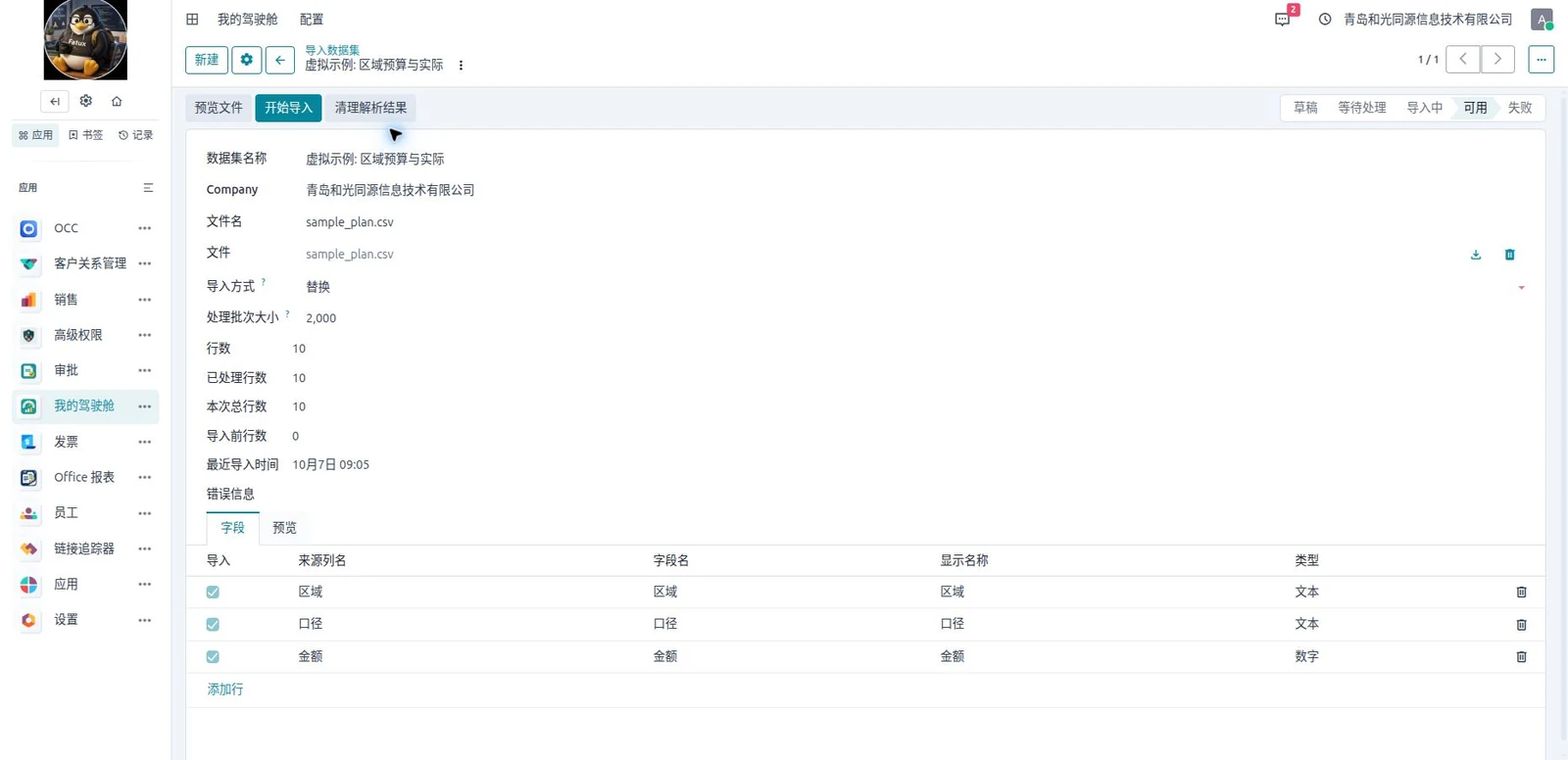
图:样例文件使用三个清楚的字段。点击图片可查看大图;业务数据均为虚构样例。
2. 字段映射和类型需要核对
数据集字段页显示来源列名、字段名、显示名称和类型。区域与口径使用文本,金额使用数字。类型不正确,就可能影响聚合与比较。导入之前应检查空值、金额格式和重复记录,确保数据能够支撑预期的经营问题。
3. 预览核对行内容
预览中能看到华东的预算二十四万元,实际二十一万八千元,以及其他区域的对应行。这里只查看现有样例,没有重复导入。真实文件接入时,应先检查预览和映射,再开始导入,并确认全部处理成功后的可用状态。
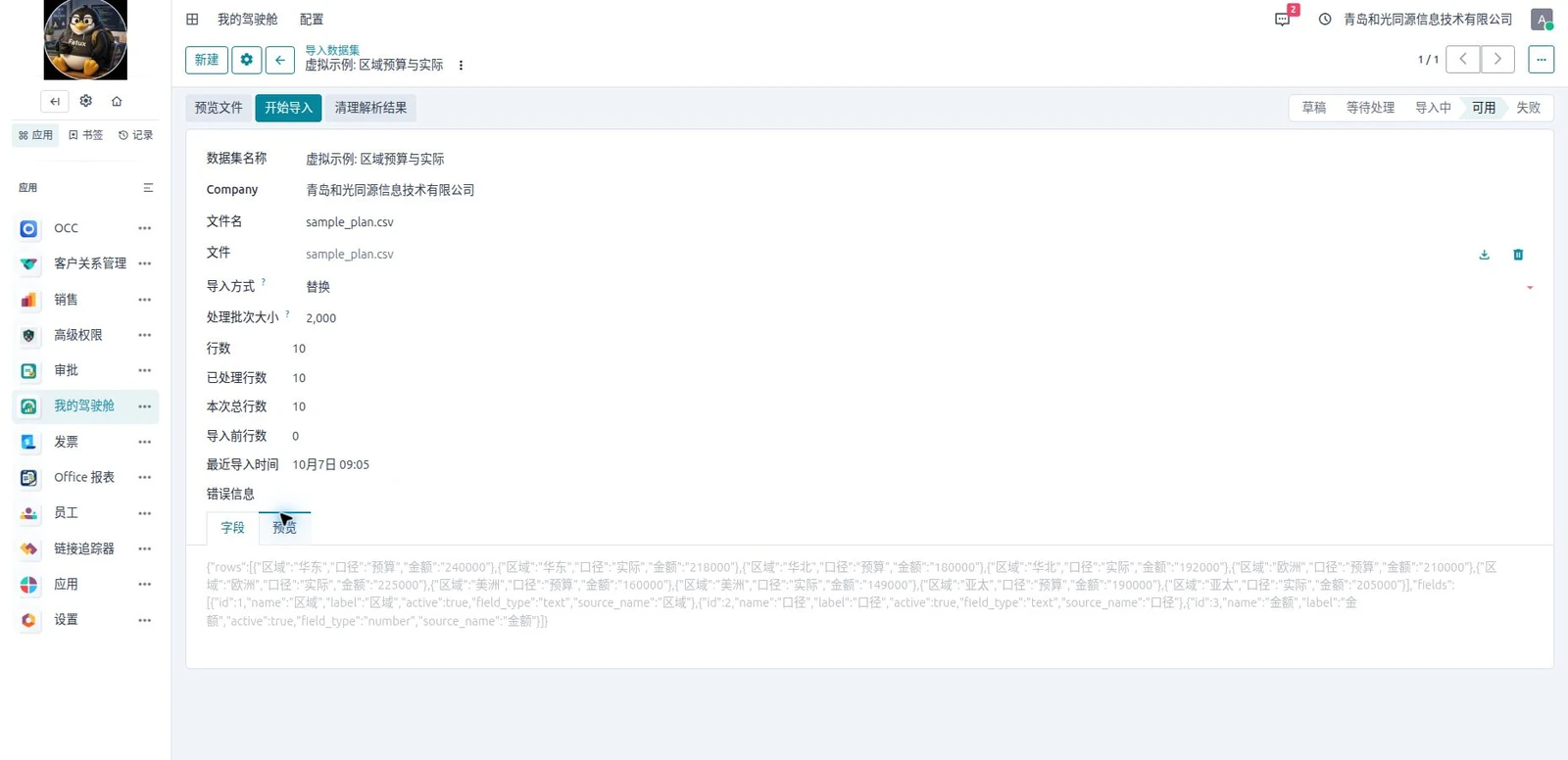
图:预览核对行内容。点击图片可查看大图;业务数据均为虚构样例。
4. 可用状态说明导入已完成
样例显示可用,行数和已处理行数都是十。替换适合用新文件更新同一份数据,追加适合增加新批次,但仍需要避免重复统计。数据集不是实时自动同步外部表格,文件更新之后,需要按受控流程继续导入。
5. 设计器选择导入数据集
进入预算与实际组件设计器,数据源选择导入数据集,度量字段选择金额。主维度是区域,子维度是口径,聚合方式是合计。这样同一区域的预算与实际能够并列,而不是混成一个无法解释的总金额。
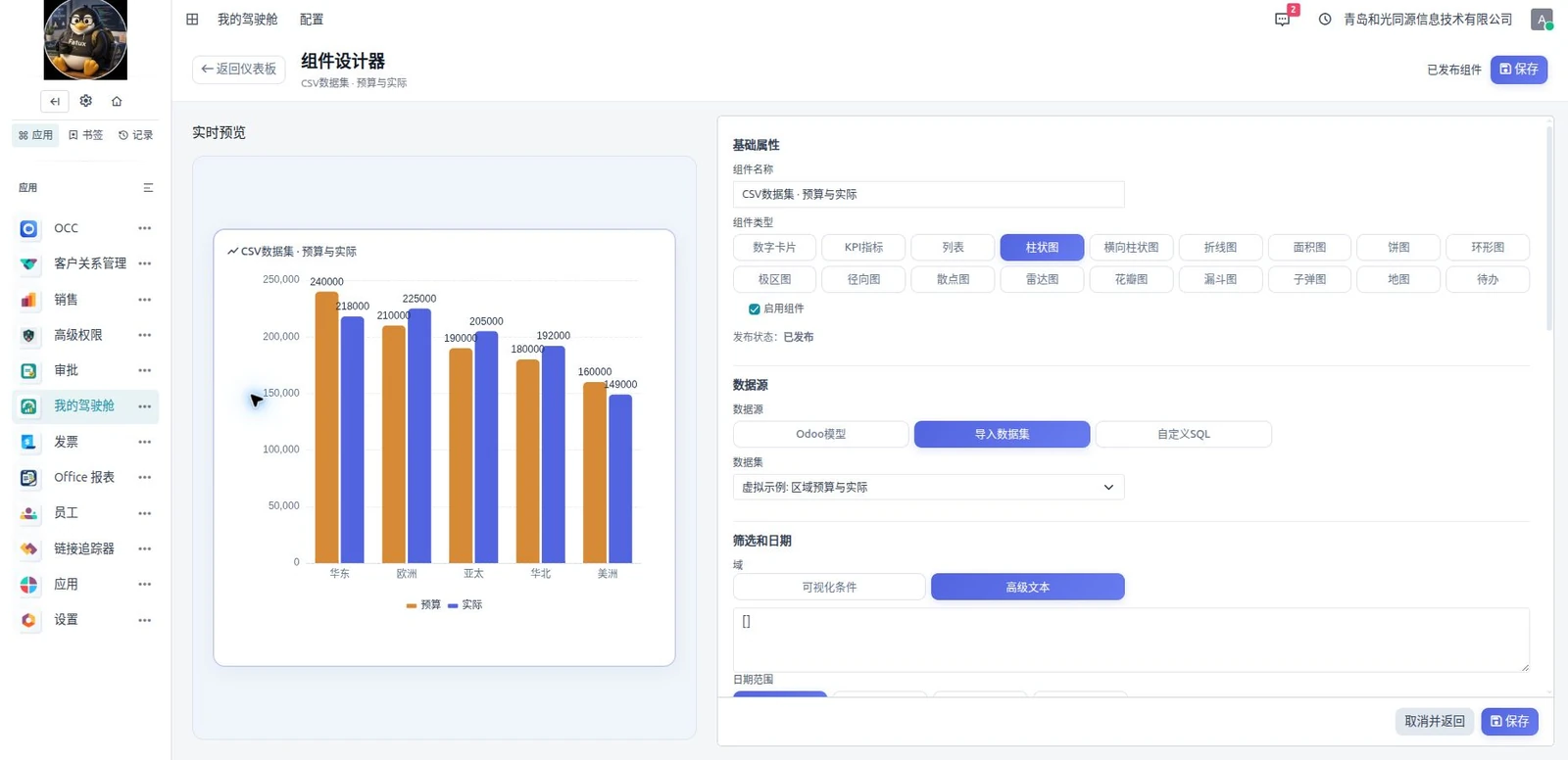
图:设计器选择导入数据集。点击图片可查看大图;业务数据均为虚构样例。
6. 预算与实际并列,差距容易发现
图表把每个区域的预算与实际并列展示,方便识别哪里超出、哪里低于预算。差距出现以后,还要核对预算版本、期间和数据来源,再结合业务解释原因。这里的图表不是法定财务报表,样例也不代表真实企业经营结果。
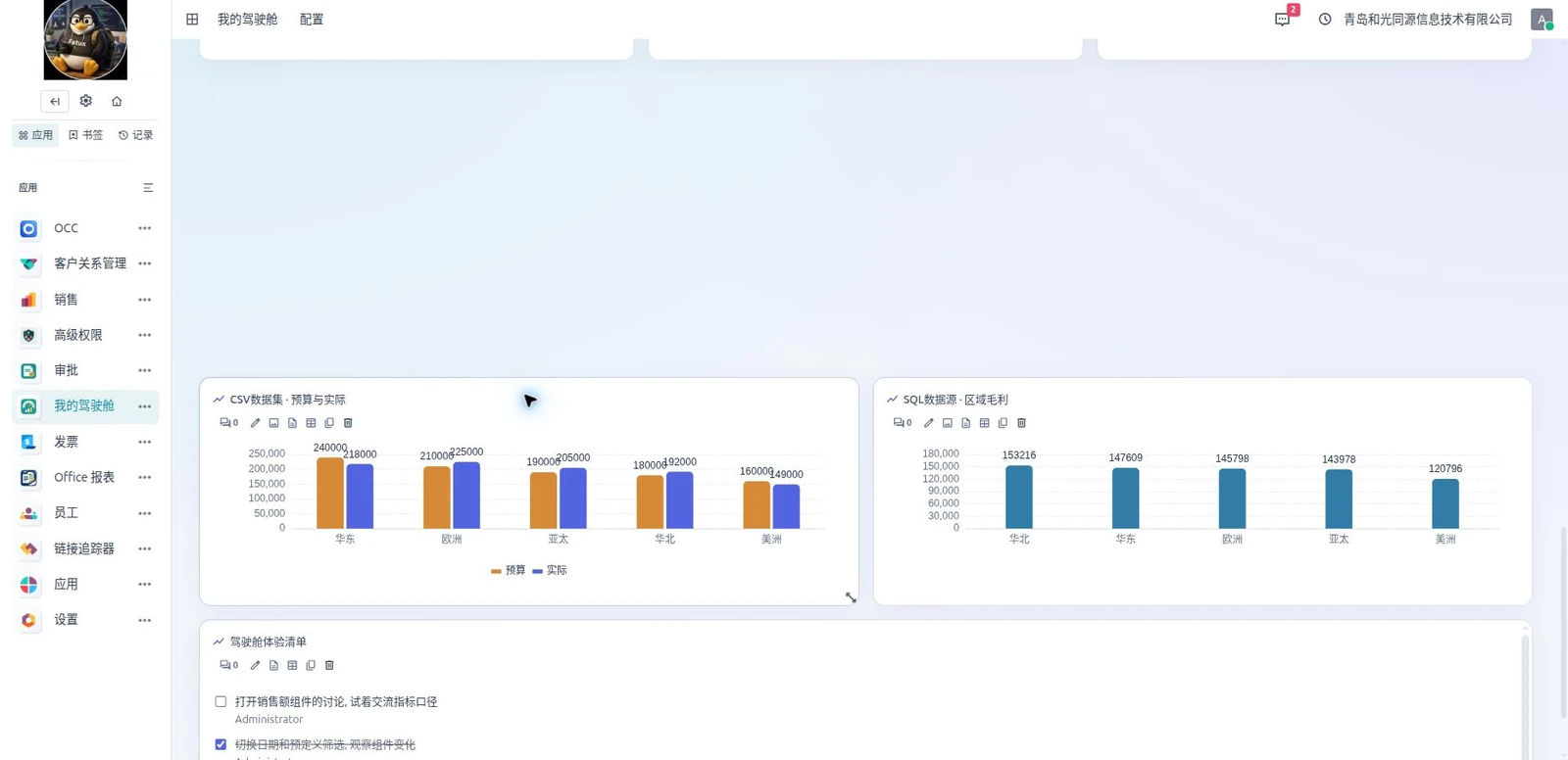
图:预算与实际并列,差距容易发现。点击图片可查看大图;业务数据均为虚构样例。
7. 从一张可信表格开始做经营分析
预算表接入驾驶舱的价值,是把已有文档中的数据变成可复用的分析结构。先做好字段、类型和更新流程,再扩展更多指标。企业不需要一开始追求大而全,先让一个真实经营问题能够被发现、核实和持续跟进。
结果核对
- 区域、口径、金额三个字段;五区域各有预算与实际,共10行。
- 样例可用,行数与已处理行数均为10,华东预算240000元、实际218000元。
- 金额合计、主维度区域、子维度口径,让预算与实际分别呈现。
使用边界
本节查看已有虚构数据集,没有重新导入。文件更新需受控替换或追加,数据集不会实时自动同步外部表格;图表不是法定财务报表。
动手练习
准备一个区域、口径、金额的10行测试文件,先人工核对类型、期间、单位和重复记录,再规划替换或追加的更新方式。
老赵的实践建议
先做少量可信指标,把时间、金额、状态和权限口径统一,再从异常追到明细。经营看板要帮助问题进入下一步行动。
如需体验本节场景,可通过OdooCC官网“服务与合作”联系老赵领取演示账号。
围绕BI场景4:预算表接入经营驾驶舱,学习操作步骤、结果核对与适用条件。
目前没有任何评论。
成为第一个发表评论的人。